Der Bereich Verkauf begleitet einen Verkaufsvorgang durch drei Belegarten (Angebot, Auftrag, Rechnung) plus Rechnungskorrekturen. Links in der Navigation finden Sie dafür vier Punkte (keine Reiter oben, sondern Links am linken Rand):
- Angebote
- Aufträge
- Rechnungen
- Rechnungskorrekturen – darunter stehen zusätzlich "Storniert" und "Stornobelege"; diese beiden sind aktuell nur Beschriftung ohne Funktion.
¶ Aufbau der Seite
💡 Die roten Zahlen sind anklickbar und führen zur Erklärung.
Alle Verkaufsbelege in einer Liste — welche Art, sehen Sie links in der Navigation: Angebote, Aufträge, Rechnungen, Rechnungskorrekturen. Ein Klick markiert einen Beleg und zeigt unten seine Positionen, ein Doppelklick öffnet ihn.
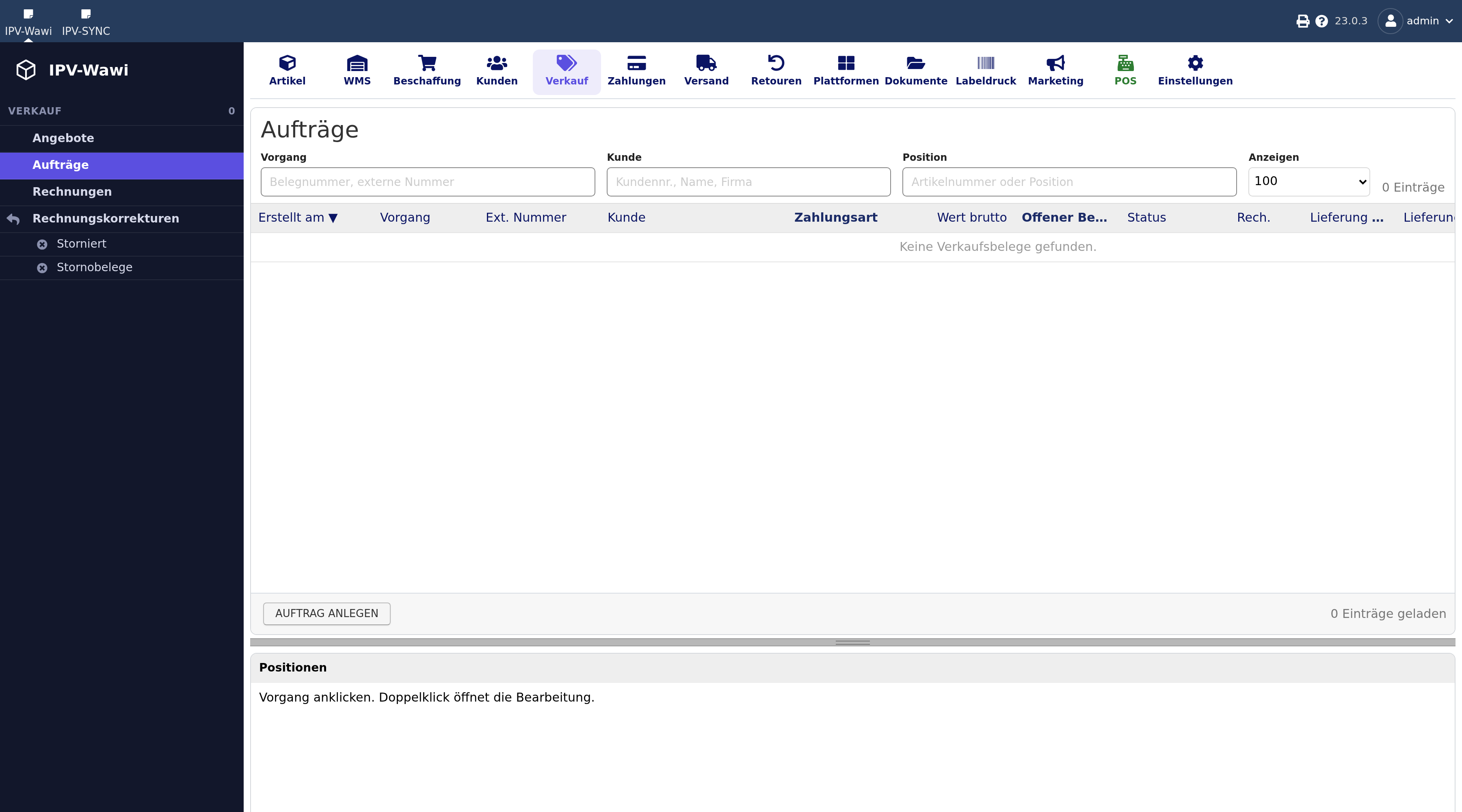
1 Suche nach Belegnummer.
2 Suche nach Kunde.
3 Suche nach einer Artikelnummer in den Positionen — findet also alle Belege, in denen ein bestimmter Artikel vorkommt.
4 Wie viele Zeilen je Seite.
5 Legt einen neuen Beleg der gerade gewählten Art an. Der Knopf heißt je nach Bereich Angebot, Auftrag oder Rechnung anlegen.
¶ Die Liste
Alle vier Bereiche zeigen dieselbe Tabelle: Erstellt am, Vorgang (Belegnummer), Externe Nummer, Kunde, Wert brutto, Offener Betrag, Status, ob bereits eine Rechnung existiert (Ja/Nein), Lieferort (PLZ/Ort/Land) und bereits bezahlter Betrag. Oben gibt es drei Filterfelder (Vorgang, Kunde, Position), die beim Tippen sofort filtern.
¶ Einen neuen Beleg anlegen – der Wawi-Teil
Der Anlegen-Button sitzt unter der Liste (nicht oben) und heißt je nach Bereich "Angebot anlegen", "Auftrag anlegen" bzw. "Rechnung anlegen" (für Rechnungskorrekturen gibt es aktuell keinen eigenen Anlegen-Button). Klickst Sie darauf, öffnet sich ein Fenster mit der normalen Dolibarr-Erfassungsmaske – die Wawi hat dafür keine eigene Maske gebaut, sie öffnet die native Seite in einem Overlay.
Dieses erste Fenster enthält nur Kopfdaten: Kunde (per Suche auswählen, oder über das + daneben einen neuen Kunden direkt anlegen), Datum, Zahlungsbedingungen, Dokumentvorlage usw. Artikel lassen sich hier noch nicht eingeben. Erst nach Klick auf "Entwurf erstellen" erscheint im selben Fenster die Detailansicht mit dem Bereich zum Hinzufügen von Positionen.
Doppelklick auf eine bestehende Zeile in der Liste öffnet dasselbe Fenster in der Bearbeitungsansicht des jeweiligen Belegs.
¶ Positionen hinzufügen
Beim Hinzufügen einer Position gibt es zwei grundsätzlich verschiedene Wege:
- Freitexteintrag – eine Position ohne Bezug zu einem echten Artikel aus dem Bestand, z. B. für einmalige Leistungen. Über eine zusätzliche Typ-Auswahl legen Sie fest, ob es sich eher um eine Leistung oder ein Produkt handelt.
- Vordefinierte Produkte/Leistungen – ein Dropdown, das echte Artikel aus dem Artikelstamm durchsucht (dieselben Artikel wie im Reiter Artikel); daneben ein eigener "+"-Button.
Zur Beschreibung der Position steht ein vollwertiger Editor zur Verfügung (Formatierung, Listen, Tabellen, Quellcode-Ansicht). Dazu kommen: USt. (Mehrwertsteuersatz der Position), EP netto/EP brutto (Einzelpreis), Anzahl, Rabatt (in Prozent) sowie optional ein Zeitraum ("Von/Bis") für zeitlich befristete Leistungen. Über "Hinzufügen" wird die Position übernommen.
¶ Zwei Arten von Rabatt
- Ermäßigung – ein prozentualer Nachlass auf eine einzelne Position (0–100 %), direkt beim Bearbeiten der Position im Feld "Rabatt" eingetragen.
- Rabatt auf den Gesamtbetrag – eine Reduzierung des gesamten Beleg-Betrags, entweder aus einer bereits erhaltenen Zahlung/Gutschrift (erscheint nur als Vermerk, keine eigene Position) oder aus einem beim Kunden hinterlegten Kundenrabatt (erscheint als eigene Position mit negativem Betrag).
¶ Dokument erzeugen und Vorlagen
Im Bereich "Verknüpfte Dokumente" wählen Sie eine Dokumentvorlage aus einem Dropdown sowie separat die Sprache des zu erzeugenden Dokuments. Das ist wichtig, wenn Sie Kunden in mehreren Ländern beliefert – deutsche und französische Angebote/Rechnungen brauchen unterschiedliche Formate für Firmierung und Lieferanschrift. Über "Erzeugen" wird das Dokument in der gewählten Sprache und Vorlage erstellt.
Neutrale Muster-Vorlagen zum Download (als Ausgangspunkt für eine eigene Vorlage – Ihre tatsächlich verwendeten Arbeitsvorlagen mit Ihren echten Daten stehen hier bewusst nicht öffentlich):
- template_proposal.odt (Angebot)
- template_order.odt (Auftrag)
- template_invoice.odt (Rechnung)
¶ Status-Ablauf
Angebot – vollständiger Ablauf (Quelle: wiki.dolibarr.org, "Modul Angebote", übersetzt/angepasst)
Ist ein Angebot erstellt, besitzt es den Status "Entwurf". Dann wird es freigegeben (validiert). Später schließt ihr das Angebot entweder mit "unterzeichnet" (wenn der Kunde das Angebot angenommen hat) oder mit "nicht unterzeichnet" (wenn der Kunde abgelehnt hat).
Ist ein Angebot unterzeichnet, kann es manuell oder automatisch in eine Rechnung oder einen Auftrag umgewandelt werden. Wird es mit "unterzeichnet" geschlossen, ändert sich außerdem der Status des Geschäftspartners automatisch von Interessent (potenzieller Kunde) zu Kunde, falls er das noch nicht war.
Vom Angebot zur Rechnung, Schritt für Schritt:
Über den Anlegen-Button wird ein Angebot als Entwurf erstellt, dem Kunde und Positionen hinzugefügt werden. Anschließend wird das Angebot bestätigt (validiert) – es erscheint danach in der Liste als "geöffnet". Über die Angebotsnummer gelangt man zurück zum Angebot und kann es "schließen": Hier wählt man, ob es als "unterzeichnet" oder "nicht unterzeichnet" geschlossen wird. Nur ein unterzeichnetes Angebot lässt sich zu einer Rechnung machen – dafür im Angebot auf "Rechnung/Gutschrift erstellen" klicken, das Rechnungsdatum vergeben und erstellen. Die entstandene Rechnung muss anschließend noch bestätigt werden.
Dokumente (Angebot wie Rechnung) lassen sich sowohl als PDF- als auch als ODT-Datei erzeugen.
Auftrag – vollständiger Ablauf (Quelle: wiki.dolibarr.org, "Modul Kundenaufträge", übersetzt/angepasst)
Der Auftrag durchläuft folgende Status:
- Mit aktivem Versand-Modul: Entwurf → Validiert → Versand in Bearbeitung → Geliefert → Verarbeitet (= geliefert und abgerechnet)
- Ohne Versand-Modul: Entwurf → Validiert → Versendet → Verarbeitet
Ein Auftrag im Entwurfsstatus lässt sich direkt bearbeiten. In jedem anderen Status ist dafür die gesonderte Aktion "Ändern" nötig. Validierte Aufträge lassen sich in Lieferscheine oder Rechnungen umwandeln. Der Status "Verarbeitet" wird erreicht, sobald der Auftrag sowohl als versendet als auch als abgerechnet eingestuft ist.
Löschen: Ein gelöschter Auftrag ist endgültig entfernt – es gibt keine Möglichkeit, ihn wiederherzustellen.
Rechnung – vollständiger Ablauf (Quelle: wiki.dolibarr.org, "Module Customers Invoices", übersetzt)
Nach der Erstellung im Entwurfsstatus muss eine Rechnung bestätigt werden, bevor Zahlungen darauf verbucht werden können. Dieser Schritt vergibt die endgültige Rechnungsnummer nach dem eingestellten Nummernkreis und ist nicht rückgängig zu machen.
Danach gilt eine Rechnung als:
- Bezahlt – Summe der Zahlungen ≥ Rechnungsbetrag
- Teilweise bezahlt – Zahlungssumme größer 0, aber kleiner als der Rechnungsbetrag
- Offen – keine Zahlung erhalten
Die vier Rechnungsarten:
- Standardrechnung – die normale Rechnung ohne Besonderheiten.
- Ersatzrechnung – ersetzt eine fehlerhafte Rechnung, solange diese noch nicht bezahlt wurde. Pro Rechnung ist nur eine Ersatzrechnung möglich; die ursprüngliche wird danach gesperrt.
- Gutschrift – das, was im Bereich Rechnungskorrekturen verwaltet wird. Zu einer Rechnung sind mehrere Gutschriften möglich; sie lassen sich auszahlen oder als Rabatt auf künftige Rechnungen verrechnen.
- Anzahlungsrechnung – für Vorauszahlungen; mehrere Anzahlungsrechnungen lassen sich später auf andere Rechnungen desselben Kunden anrechnen.
Für die Dokumenterzeugung mit Bankverbindung: Bank/Kasse-Modul aktivieren, ein Bankkonto der eigenen Firma anlegen, und in den Rechnungs-Einstellungen festlegen, welches Konto bzw. welche Adresse (für Scheckzahlung) auf der Rechnung erscheinen soll.
¶ 🔁 Beleg auf andere Organisation (A:B)
Ein Vorgang läuft auf Organisation A, und dann stellt sich heraus, dass er auf B gehört –
falscher Besteller, Firmengeflecht, Übernahme. Statt alles neu zu tippen, legt die Wawi die
zusammenhängenden Belege bei B als Kopie an. Der bisherige Vorgang bleibt dabei gültig
stehen und wird erst geschlossen, wenn B zugesagt hat.
Unter der Liste stehen dafür drei Schaltflächen:
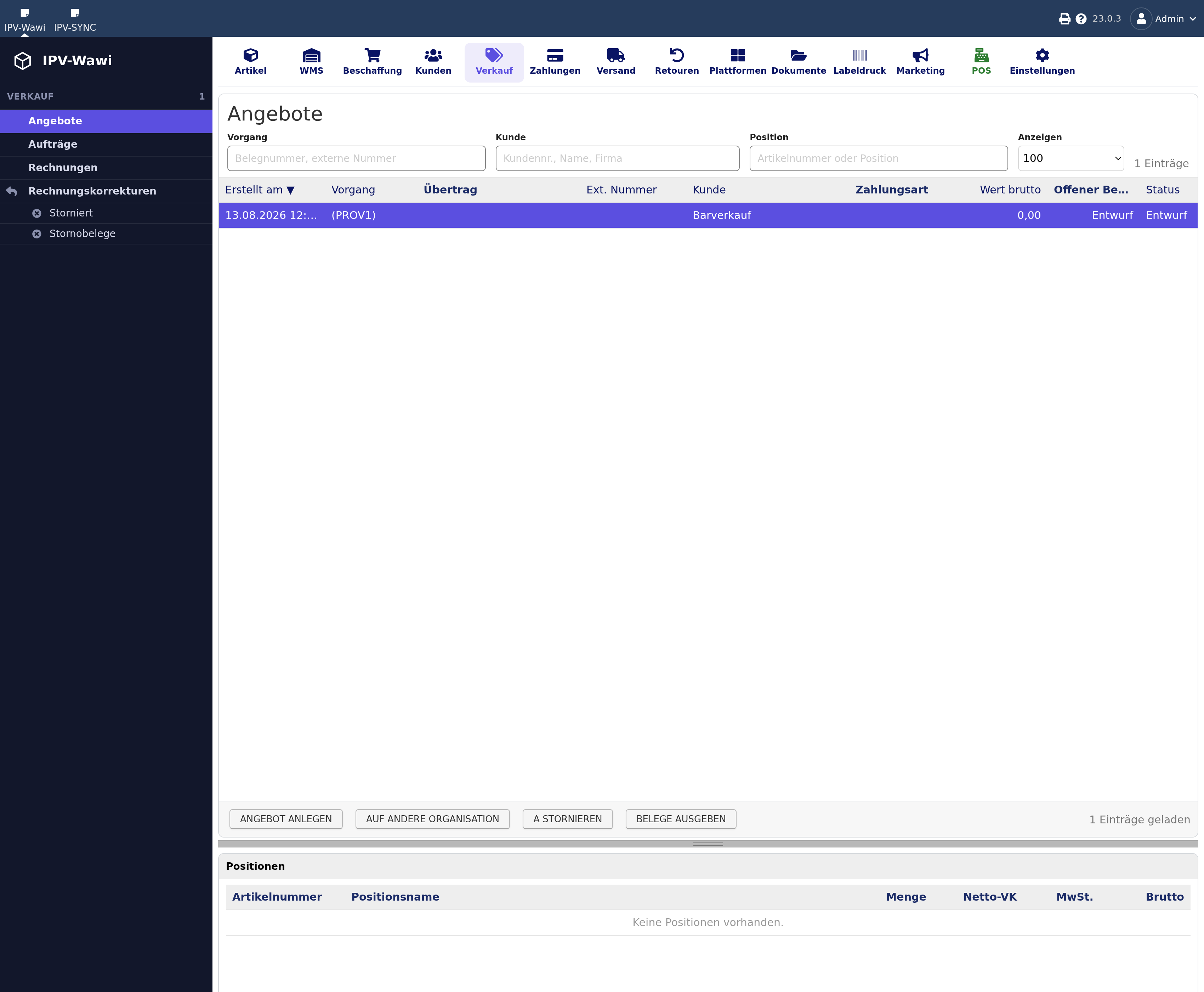
¶ Schritt 1 – Übertragen
Beleg markieren, Auf andere Organisation anklicken. Es öffnet sich ein Fenster mit einem
Suchfeld; die Organisation auswählen und auf Übertragen klicken.
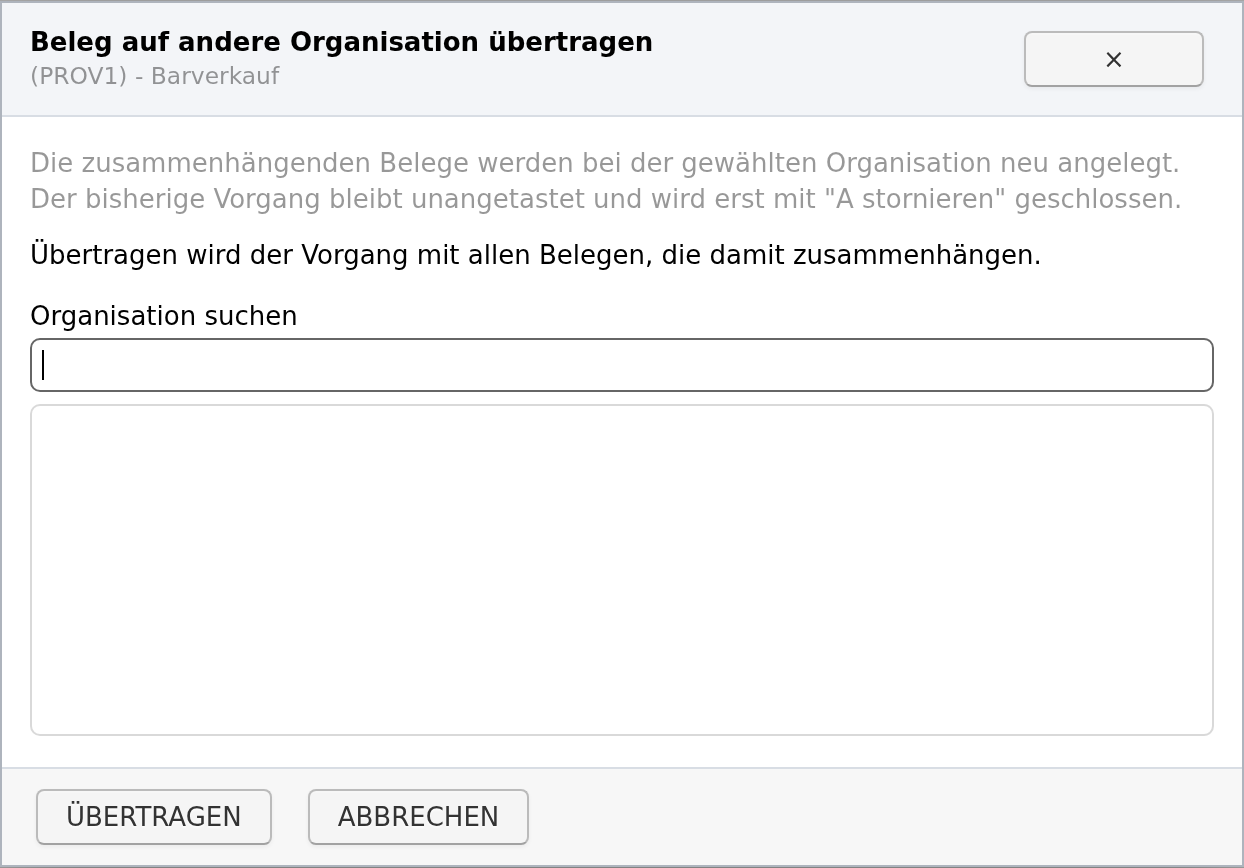
Es spielt keine Rolle, von welchem Beleg aus Sie starten – die Wawi sucht die zusammenhängende
Kette in beide Richtungen und überträgt sie als Ganzes.
💡 Zur Auswahl stehen nur Organisationen, die als Kunde geführt werden. Wer in der Liste
fehlt, ist unter Organisationen noch nicht als Kunde gekennzeichnet.
¶ Schritt 2 – Die Spalte „Übertrag"
Danach zeigt die Spalte Übertrag an beiden Seiten, dass derselbe Vorgang zweimal vorliegt:
| Anzeige | Bedeutung |
|---|---|
| → Name der neuen Organisation | Das ist die alte Seite. Von hier wurde übertragen. |
| ← Name der alten Organisation | Das ist die neue Seite. Diese Belege sind die Kopien. |
| durchgestrichen | Der Übertrag ist abgeschlossen. |
⚠️ Solange beide Seiten offen sind, stehen dieselben Waren in zwei Vorgängen. Achten Sie
beim Kommissionieren auf diese Spalte, damit nicht zweimal gepackt wird.
¶ Schritt 3 – Belege ausgeben
Mit Belege ausgeben wählen Sie, was an die neue Organisation geht – jeder Beleg einzeln
anzuhaken, dazu die Anlage zur Rechnung. Die Ausgabe erfolgt wahlweise über Drucken,
PDF ansehen oder Per E-Mail; das Ausgewählte wird zu einer Datei zusammengefasst.
Welche Wege angeboten werden, was vorausgewählt ist und ob sich das Fenster nach dem Übertrag
von selbst öffnet, steht unter Einstellungen → Workflows.
¶ Schritt 4 – A stornieren
Erst wenn die neue Organisation zugesagt hat: Beleg der alten Seite markieren und
A stornieren. Ein Klick schließt die ganze alte Seite – Angebot geschlossen, Auftrag
storniert, zur Rechnung entsteht eine Stornorechnung. Nichts wird gelöscht, der Bestand wird
nicht angefasst (er hängt bereits bei der neuen Organisation).
Springt die neue Organisation ab, klicken Sie einfach nicht auf „A stornieren" – der bisherige
Vorgang läuft unverändert weiter.
⚠️ Entwürfe lassen sich nicht stornieren. Ein Beleg ohne Nummer kann nicht geschlossen
werden; die Wawi meldet das und lässt den Übertrag offen. Solche Entwürfe löschen Sie selbst.
¶ Was noch fehlt
- Für Rechnungskorrekturen gibt es bisher keinen eigenen Anlegen-Weg.
(in Arbeit) - "Storniert" und "Stornobelege" unter Rechnungskorrekturen haben noch keine Funktion.
(in Arbeit)