Der Reiter Retouren begleitet eine Kundenretoure von der Anmeldung bis zur Gutschrift – Schritt für Schritt, so wie eine Retoure in der Praxis auch tatsächlich abläuft.
¶ Aufbau der Seite
💡 Die roten Zahlen sind anklickbar und führen zur Erklärung.
Alle Retourenscheine. Links in der Navigation sehen Sie, in welchem Zustand sie sind: angemeldet, eingetroffen (ggf. in einem eigenen Bereich wie Werkstatt) oder abgeschlossen. Ein Doppelklick öffnet den Schein.
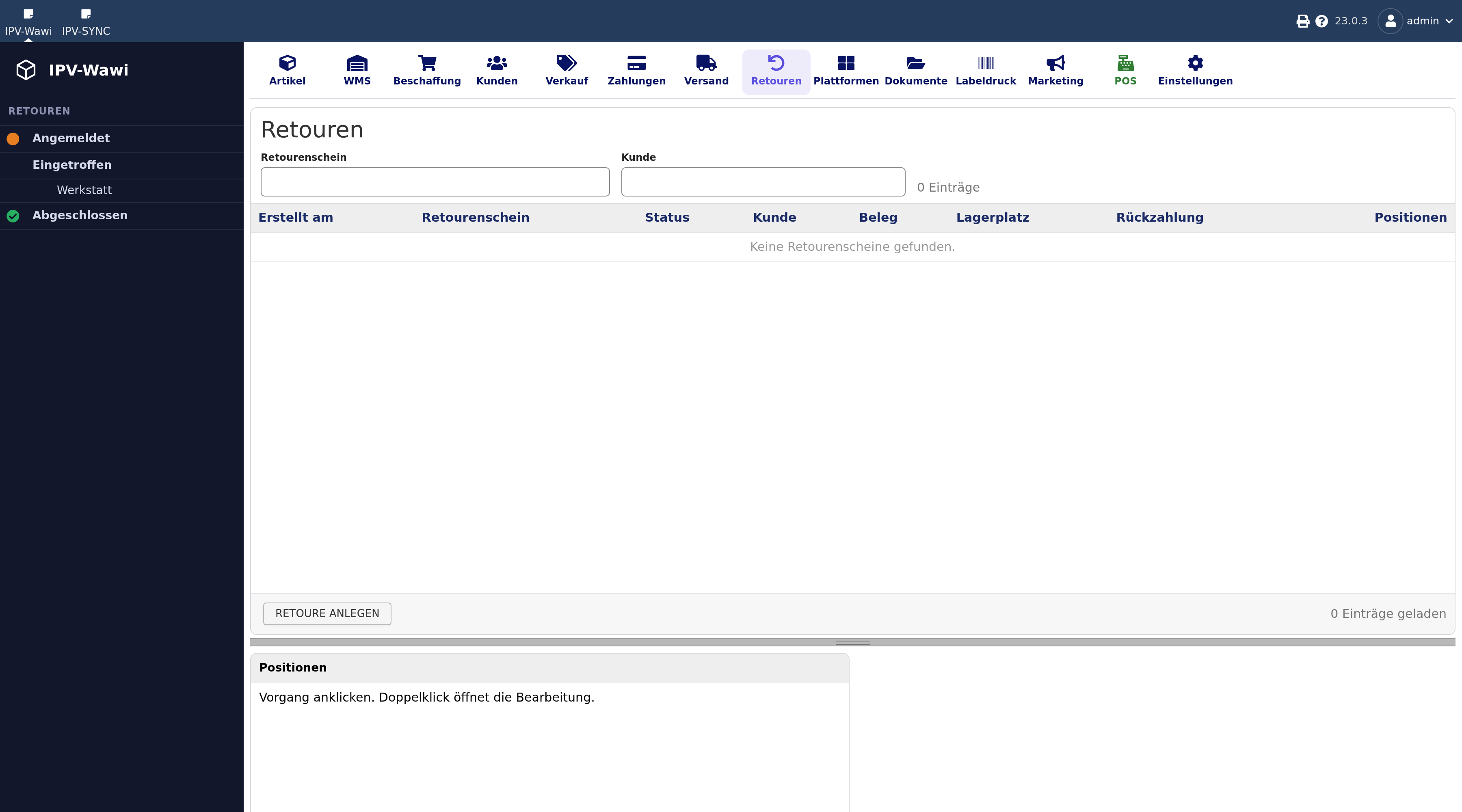
1 Suche nach der Nummer des Retourenscheins.
2 Suche nach Kunde.
3 Legt einen neuen Retourenschein an: Beleg wählen, Artikel und Mengen markieren, Adresse prüfen, bei Bedarf gleich ein Rückversandlabel anfordern.
¶ 🧭 Die linke Navigation (Status)
- Angemeldet – Kunde hat einen Widerruf gemeldet, die Ware ist aber noch nicht eingetroffen
- Eingetroffen – Ware ist da, darunter ggf. weitere, frei einrichtbare Unterbereiche (z. B. "Werkstatt") für Retouren, die noch geprüft/bearbeitet werden müssen
- Abgeschlossen – der komplette Vorgang ist fertig
Ein Retourenschein wandert automatisch durch diese Stationen, je nachdem was ihr im Bearbeiten-Popup einträgt (siehe unten).
¶ ➕ Retoure anmelden
- Retoure anlegen klicken.
- Beleg suchen – Auftrags- oder Rechnungsnummer eingeben, den passenden Beleg auswählen. Kundendaten (Adresse, E-Mail) werden automatisch übernommen.
- Die zurückgesendeten Artikelpositionen markieren, je Position optional einen Rückgabegrund eintragen.
- Kontakt-/Rücksendeadresse bei Bedarf abweichend ändern oder ergänzen (betrifft nur diese eine Retoure, nicht die Kundenstammdaten).
- Haken "Versandlabel benötigt (Jumingo)":
- aktiviert – Maße/Gewicht des Rücksendepakets eintragen; die Wawi legt direkt eine Versandlabel-Sendung beim Versanddienstleister an.
- deaktiviert – es gibt nur einen Retourenschein zum Ausdrucken, kein Versandlabel.
- Retoure anlegen klicken.
💡 Fallbeispiel: Ein Kunde widerruft telefonisch seine Bestellung. Sie suchen den zugehörigen Auftrag über die Belegsuche, markiert den einen zurückkommenden Artikel, tragt "Nicht gefallen" als Grund ein und aktiviert das Versandlabel mit den ungefähren Paketmaßen – die Wawi erstellt automatisch eine Rücksende-Sendung, deren Label der Kunde nutzen kann.
¶ ✏️ Eine bestehende Retoure bearbeiten
Doppelklick auf eine Zeile in der Liste öffnet dasselbe Popup wie beim Anlegen, jetzt mit vier Tabs:
| Tab | Was dort passiert |
|---|---|
| Kontakt | Adresse ändern, Versandlabel-Einstellung anpassen, Rückgabegründe je Position pflegen |
| Versand | Retourenschein drucken, Status des Versandlabels einsehen, Retourenschein per E-Mail an den Kunden senden |
| Wareneingang | Sobald die Ware eingetroffen ist: direkt einlagern oder einem Bereich (z. B. "Werkstatt") zuordnen (siehe unten) |
| Abschluss | Gutschrift/Stornorechnung und Rückzahlung veranlassen – erst verfügbar, wenn der Wareneingang abgeschlossen ist |
¶ Versand: Retourenschein vs. Versandlabel
- Retourenschein drucken – eine einfache Beilage mit Kundendaten, die dem Rücksendepaket beiliegt. Immer verfügbar.
- Versandlabel – falls beim Anlegen aktiviert, sehen Sie hier den Status der Sendung beim Versanddienstleister.
- Per E-Mail senden – verschickt den Retourenschein direkt an die hinterlegte Kunden-E-Mail-Adresse.
¶ Wareneingang
Trifft die Ware ein, entscheiden Sie hier, was damit passiert:
- Direkt einlagern – Ware geht sofort zurück in den normalen Verkaufsbestand an einen echten Lagerplatz. Der Retourenstatus springt automatisch auf Abgeschlossen.
- Einem Bereich zuordnen (z. B. "Werkstatt") – für Ware, die erst geprüft/repariert werden muss. Der Status bleibt auf diesem Bereich stehen, bis ihr sie später über "Als abgeschlossen markieren" final abschließt (der eigentliche Weg zurück in den Verkaufsbestand läuft dann über die normale Umlagerung im WMS).
In beiden Fällen wird sofort echter Bestand gebucht, sichtbar in der Bewegungshistorie.
💡 Fallbeispiel: Ein zurückgesendetes Gerät muss erst auf Funktion geprüft werden, bevor es wieder verkauft werden darf. Im Tab Wareneingang wählen Sie statt "Direkt einlagern" den Bereich "Werkstatt" – die Retoure bleibt so lange auf diesem Status stehen, bis die Prüfung abgeschlossen ist und ihr sie manuell auf "Abgeschlossen" setzt.
Welche Bereiche zur Auswahl stehen (z. B. "Werkstatt"), legt ein Admin fest – siehe Admin-Bereich.
¶ 💶 Rückzahlung
Im Tab Kontakt bzw. im Aktionen-Bereich lässt sich ein Rückzahlungsbetrag hinterlegen – die Wawi schlägt ihn automatisch aus den Positionen vor, er bleibt aber editierbar (z. B. bei einer Rücknahmegebühr). Das Setzen auf "Rückzahlung veranlasst" ist ein reiner Status-Vermerk – die tatsächliche Überweisung läuft weiterhin ganz normal über Ihre Bank/Buchhaltung.
¶ 🧾 Gutschrift/Stornorechnung
⚠️ Freigabe durch einen Admin erforderlich. Dieser Tab ist erst nutzbar, wenn der Wareneingang abgeschlossen ist, und nicht für jeden sichtbar.
Im Tab Abschluss lässt sich eine echte Gutschrift zur Originalrechnung erzeugen – sie erscheint danach ganz normal im Reiter Verkauf unter "Rechnungskorrekturen". Stammt die Retoure ursprünglich von einem Auftrag statt einer Rechnung, muss die zugehörige Rechnungsnummer einmal von Hand eingetragen werden.