Im Reiter Kunden verwalten Sie Ihre Kundenstammdaten und haben auf einen Blick Zugriff auf alles, was mit einem Kunden zusammenhängt.
¶ Aufbau der Seite
💡 Die roten Zahlen sind anklickbar und führen zur Erklärung.
Die Kundenliste. Ein Klick markiert einen Kunden und zeigt unten seine Historie, ein Doppelklick öffnet ihn zum Bearbeiten.
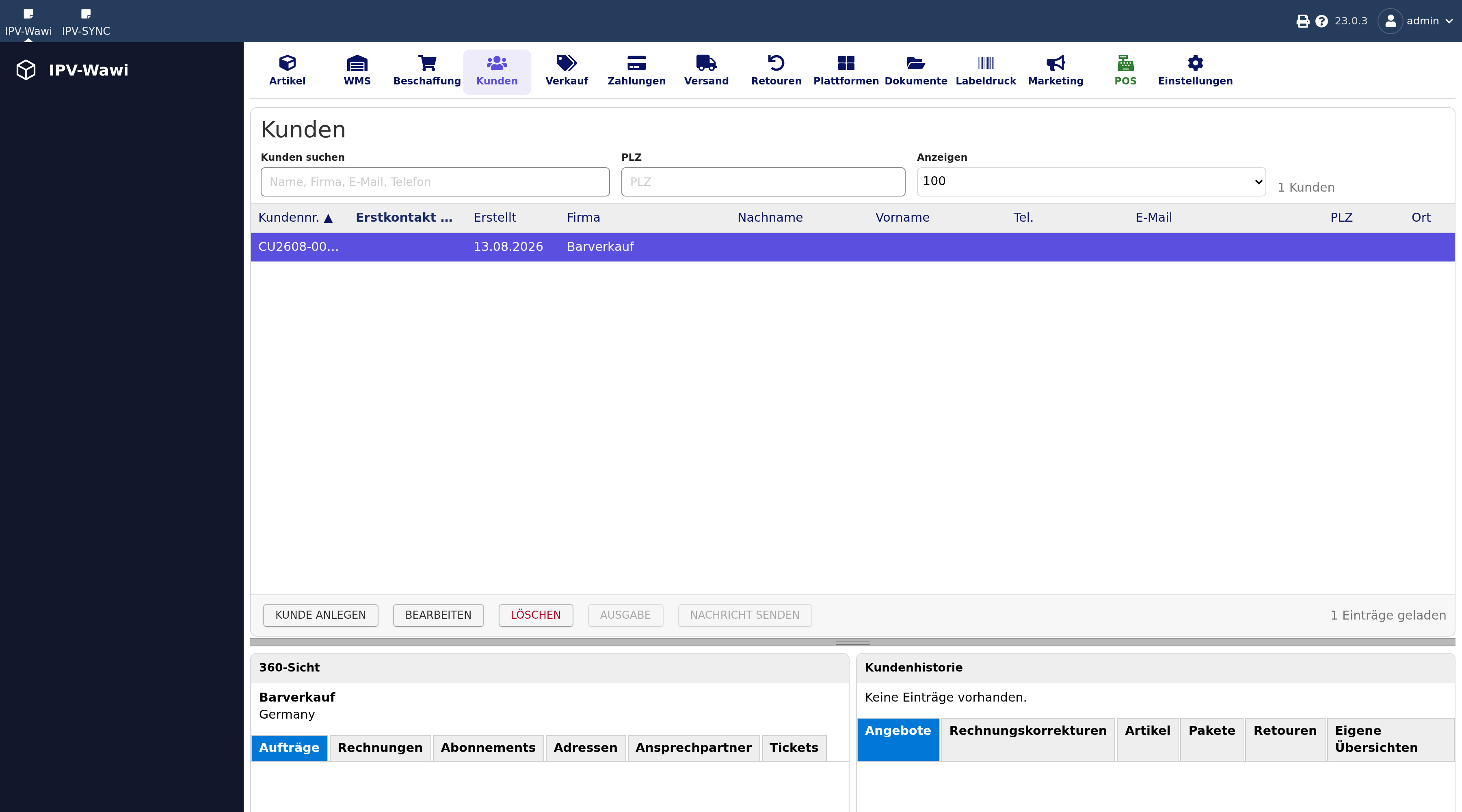
1 Suche über Kundennummer, Firma, Name und E-Mail. Filtert sofort beim Tippen.
2 Zusätzlicher Filter nach Postleitzahl — praktisch, wenn Sie eine Region abgrenzen wollen.
3 Wie viele Zeilen je Seite.
4 Legt einen neuen Kunden an.
5 Öffnet den markierten Kunden. Dasselbe erreichen Sie mit einem Doppelklick auf die Zeile.
6 Löscht den markierten Kunden.
¶ Kundenliste
Angezeigt werden Kundennummer, Firma, Name, Telefon, E-Mail sowie PLZ/Ort/Land. Es gibt zwei Live-Filter oben: eine allgemeine Suche und ein eigenes PLZ-Feld – beide filtern sofort beim Tippen. Spalten sind sortierbar, die Anzahl angezeigter Zeilen einstellbar.
¶ Schritt für Schritt: Neuen Kunden anlegen
- Anlegen über der Liste klicken.
- Firma/Name, Kontaktdaten und Adresse eintragen.
- Speichern – der Kunde ist ab sofort auch im Reiter Verkauf auswählbar, wenn Sie für ihn ein Angebot, einen Auftrag oder eine Rechnung anlegt.
Bearbeiten und Löschen funktionieren genauso direkt über die Liste.
¶ 360-Sicht und Kundenhistorie
Markierst Sie einen Kunden, erscheinen rechts zwei Bereiche mit weiteren Unter-Reitern:
- 360-Sicht – u. a. Aufträge, Rechnungen, Adressen, Ansprechpartner: der aktuelle Stand zu diesem Kunden
- Kundenhistorie – u. a. Angebote, Artikel, Retouren: was in der Vergangenheit mit diesem Kunden lief
Fallbeispiel: Ein Kunde ruft an und fragt nach dem Status seiner letzten Bestellung. Kunden-Reiter öffnen, den Kunden über die Live-Suche finden, anklicken – in der 360-Sicht unter "Aufträge" sehen Sie direkt, welcher Auftrag offen ist, ohne im Reiter Verkauf erst nach seinem Namen suchen zu müssen.
Ein Teil der Inhalte in diesen Unter-Reitern ist aktuell noch als Platzhalter angelegt und wird schrittweise mit echten Daten befüllt – die Reiter selbst sind aber bereits vollständig da.