📖 Jedes Feld des Artikel-Fensters einzeln erklärt, mit Bildern: Artikel bearbeiten
Der Reiter Artikel ist die Zentrale für alles, was mit Ihren Produkten zu tun hat: anlegen, bearbeiten, kategorisieren, bebildern, mit Preisen versehen und für die Onlineshops freischalten.
¶ Aufbau der Seite
💡 Die roten Zahlen sind anklickbar und führen zur Erklärung.
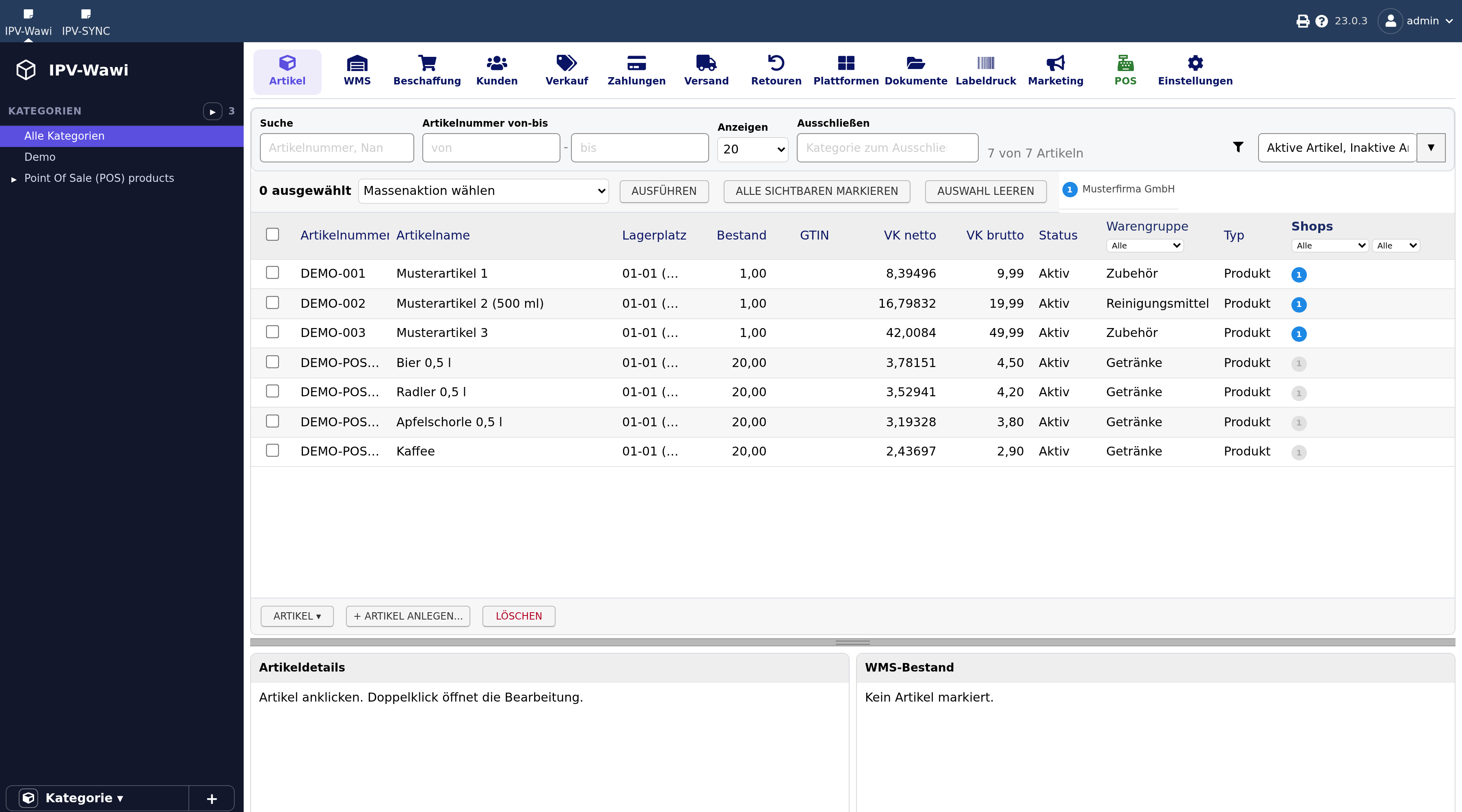
1 Der Kategoriebaum. Ein Klick auf eine Kategorie zeigt rechts nur deren Artikel — die der Unterkategorien kommen nicht automatisch mit. Alle Kategorien hebt die Einschränkung wieder auf.
2 Die Suche über Artikelnummer, Name und Barcode. Sie filtert sofort beim Tippen, ein Suchen-Knopf ist nicht nötig. Gesucht wird in der links markierten Kategorie samt allem darunter; ohne Markierung im ganzen Bestand.
3 Ein Nummernbereich: zeigt nur Artikel, deren Nummer zwischen den beiden Werten liegt. Nützlich, wenn Ihre Nummern einer Systematik folgen.
4 Wie viele Artikel je Seite angezeigt werden. Bei großen Beständen niedrig halten — die Liste baut sich dann schneller auf.
5 Blendet eine ganze Kategorie samt Unterkategorien aus der Liste aus. Praktisch, wenn Sie sich gerade nur um einen Teil des Sortiments kümmern. Mehrere Kategorien sind möglich; jede erscheint als Merker, den Sie einzeln wieder entfernen.
6 Über den Trichter bestimmen Sie, welche Spalten die Liste zeigt — und schalten die Auswahlfelder für Suchbereich und Suchart frei. Damit legen Sie fest, ob nur in der markierten Kategorie, im ganzen Ast oder im gesamten Bestand gesucht wird und ob der Text irgendwo vorkommen oder am Anfang stehen muss. Die Einstellung merkt sich Ihr Browser; bei Kolleginnen und Kollegen ändert sich nichts.
7 Der Artikelfilter: aktive, inaktive, Kindartikel, Stücklisten. Mehrfachauswahl möglich. Sind unter Einstellungen → Wawi Pflichtangaben festgelegt, stehen hier zusätzlich Filter wie „Bilder fehlen noch" — damit arbeiten Sie Lücken der Reihe nach ab.
8 Die Massenaktion für alle angehakten Artikel: löschen, in eine Kategorie verschieben oder zusätzlich einsortieren, ein Compliance-Dokument zuordnen. Die Auswahl bleibt erhalten, wenn Sie blättern oder den Filter ändern. Statt anzuhaken können Sie Zeilen auch mit der Maus auf eine Kategorie im Baum ziehen — dann fragt ein kleines Menü, ob verschoben oder zusätzlich zugeordnet werden soll.
9 Die Artikelliste. Ein Klick markiert eine Zeile und zeigt unten die Einzelheiten samt Lagerbestand, ein Doppelklick öffnet die Bearbeitung (alle Felder erklärt). Mit den Pfeiltasten hoch/runter gehen Sie die Liste durch. Spalten lassen sich am rechten Rand ihrer Überschrift breiter ziehen.
10 Die Spalte Warengruppe samt Filter darüber. Sie ist ab Werk ausgeblendet — einschalten über die Spaltenauswahl (8). Der Filter zeigt nur die Artikel einer Gruppe; - ohne Warengruppe - findet die, die noch keine haben.
11 Das Menü Kategorie mit allem, was eine Kategorie betrifft: umbenennen, verschieben, duplizieren, löschen und die Zuordnung zu den Shops.
12 Legt eine neue Kategorie an — unterhalb der gerade markierten.
¶ 🔍 Wo gesucht wird: Bereich und Art
Getippt wird ins Suchfeld über der Liste. Gesucht wird standardmäßig dort, wo Sie gerade sind – in der links markierten Kategorie und allen Kategorien darunter. Wer eine Unterkategorie anklickt und dann tippt, bekommt also nur Treffer aus diesem Ast; ohne markierte Kategorie wird im gesamten Bestand gesucht.
Wollen sie das ändern, öffnen das Trichter-Symbol und setzen darin den Haken "Suchbereich und Suchart anzeigen". Dann erscheinen über der Liste zwei zusätzliche Auswahlfelder:
| Feld | Auswahl | Bedeutung |
|---|---|---|
| Bereich | In Oberkategorie (Standard) | Markierte Kategorie und alles darunter |
| In Unterkategorie | Nur genau die markierte Kategorie, ohne die Kategorien darunter | |
| Global | Der gesamte Artikelstamm, unabhängig von der Markierung links | |
| Art | Enthält (Standard) | Der eingetippte Text darf irgendwo im Feld stehen |
| Beginnt mit | Der Treffer muss mit dem eingetippten Text anfangen |
Solange gesucht wird, steht über der Liste im Klartext, wo gerade gesucht wird – z. B. "Suche in Liquids und darunter" oder "Suche im gesamten Artikelstamm". Sie müssen also nicht raten, warum ein Artikel nicht auftaucht.
Nehmen Sie den Haken wieder heraus, verschwinden beide Felder; die zuletzt gewählte Einstellung bleibt dabei aktiv.
💡 Fallbeispiel: Sie suchen "V-034" und bekommt keinen Treffer, weil links noch die Kategorie "Modellbau" markiert ist. Zwei Wege: entweder links auf "Alle Kategorien" klicken, oder den Haken "Suchbereich und Suchart anzeigen" setzen und den Bereich auf "Global" stellen. Die Zeile über der Liste sagt Sie danach ausdrücklich, dass im gesamten Artikelstamm gesucht wird.
💡 Fallbeispiel: Ihre Artikelnummern beginnen alle mit dem Kürzel des Lieferanten. Um alle Artikel eines Lieferanten zu bekommen, stellt die Art auf "Beginnt mit" und tippt das Kürzel – so tauchen nicht auch noch alle Artikel auf, bei denen das Kürzel irgendwo mitten im Namen vorkommt.
¶ 🚫 Kategorien aus der Artikelliste ausschließen
Im Feld "Ausschließen" über der Artikelliste lassen sich ganze Kategorien (inklusive aller Unterkategorien) aus der aktuellen Ansicht ausblenden. Kategorienamen eintippen, passenden Vorschlag anklicken – die Kategorie erscheint danach als kleine Markierung mit einem ×, über das sie sich jederzeit wieder entfernen lässt. Es lassen sich mehrere Kategorien gleichzeitig ausschließen.
💡 Fallbeispiel: Sie durchsucht die Artikelliste und wollen dabei alle Modellbau-Artikel ausblenden, weil Sie gerade nur um die E-Zigaretten-Artikel kümmern. Im Feld "Ausschließen" "Modellbau" eintippen, aus der Liste auswählen – die komplette Kategorie samt Unterkategorien verschwindet sofort aus der Liste, bis der Chip wieder entfernt wird.
¶ 🔧 Spaltenansicht anpassen
Die Artikelliste lässt sich individuell an Ihren Bildschirm und Ihre Bedürfnisse anpassen – jede Einstellung wird dabei nur lokal in Ihrem Browser gemerkt, ändert sich also nicht für Kolleginnen und Kollegen an einem anderen Gerät.
Spalten ein-/ausblenden: Über das Trichter-Symbol links neben dem Filter "Aktive Artikel, Inaktive ..." öffnet sich ein Dropdown mit Kontrollkästchen für zusätzliche Spalten: Bearbeitungsdatum, LagerBaum, GTIN, VK netto, VK brutto, Status, Sonderpreis, Typ. Bearbeitungsdatum, LagerBaum und Sonderpreis sind standardmäßig ausgeblendet, die übrigen fünf sind wie gewohnt eingeblendet – einzelne davon lassen sich abwählen, wenn Sie sie nicht braucht. Die Spalte LagerBaum zeigt (direkt vor "Lagerplatz") den Baum-Pfad des jeweiligen Lagerplatzes (siehe WMS → LagerBaum), sofern zugeordnet. Die Spalte Sonderpreis zeigt "Aktiv", sobald für den Artikel (bzw. bei Kindartikeln für die jeweilige Variante) in mindestens einem Shop ein Sonderpreis läuft.
Spaltenbreite verändern: Am rechten Rand jeder Spaltenüberschrift lässt sich die Maus als Ziehpunkt nutzen – Spalte einfach breiter oder schmaler ziehen.

Beide Einstellungen (welche Spalten sichtbar sind und wie breit sie sind) bleiben dauerhaft erhalten, auch nach einem Neuladen der Seite.
💡 Fallbeispiel: Auf einem kleineren Laptop-Bildschirm wollen Sie mehr Platz für den Artikelnamen. Blendet GTIN und Typ aus (Trichter-Symbol) und zieht die Spalte "Artikelname" etwas breiter – die Einstellung bleibt beim nächsten Besuch erhalten, ohne dass sich am Bildschirm eines Kollegen etwas ändert.
¶ ✏️ Einen Artikel bearbeiten
Doppelklick auf eine Artikelzeile öffnet den Bearbeiten-Dialog mit mehreren Tabs. Damit auch auf Tabs ohne eigenen Artikelbezug (z. B. Sonderpreis) erkennbar bleibt, welcher Artikel gerade offen ist, stehen Artikelnummer und -name klein neben dem Dialogtitel "Artikel bearbeiten".
| Tab | Was dort passiert |
|---|---|
| Allgemein | Artikelnummer, Bezeichnung, Beschreibung |
| Preise | Verkaufspreis netto/brutto sowie Shop-Zuordnung (siehe unten) |
| Grundpreis | Verkaufseinheit, Inhalt/Menge und Bezugsmenge für die automatische Grundpreis-Berechnung (siehe eigener Abschnitt unten) |
| Sonderpreis | Zeitlich begrenzter Sonderpreis je Shop, optional mit maximaler Verkaufsmenge (siehe eigener Abschnitt unten) |
| Lager/WMS | Bestandsübersicht dieses Artikels, inkl. LagerBaum-Pfad je Lagerplatz sofern zugeordnet |
| Bilder | Bilder hochladen/löschen/Reihenfolge ändern |
| Eigene Felder | Werte für den automatischen Etikettendruck (siehe Einstellungen → Wawi → Eigene Felder Artikel) |
| Kategorien | Welchen Kategorien der Artikel zugeordnet ist |
| Texte | Freitextfelder je Sprache (Kurz-/Langbeschreibung, SEO, öffentliche und interne Notiz) |
| Stückliste | Komponenten eines Stücklisten-Artikels |
| Variationen | Variationen (z. B. "Volumen", "Nikotin") und ihre Werte für diesen Vaterartikel definieren (siehe eigener Abschnitt unten) |
| Kindartikel | Aus den Variationen tatsächlich erzeugte, eigenständige Kindartikel verwalten (siehe eigener Abschnitt unten) |
| Compliance | Rechtlich nötige Produktangaben wie Herstellerdaten, Sicherheitshinweise, Gefahrstoff-Kennzeichnungen (siehe eigener Abschnitt unten) |
Mit den Pfeiltasten hoch/runter springen Sie direkt zum vorherigen/nächsten Artikel in der Liste, ohne den Dialog zu schließen – praktisch, wenn Sie eine ganze Kategorie nacheinander durchgehen willst.
¶ 🔒 Bearbeiten-Sperre: zwei Leute öffnen denselben Artikel
Ansehen/Öffnen eines Artikels ist für alle Kolleginnen und Kollegen jederzeit gleichzeitig möglich – das ändert sich nicht. Öffnet aber eine zweite Person denselben Artikel ebenfalls, während die erste ihn noch offen hat, erscheint oben im Dialog ein roter Hinweis: "Wird bereits von <Name> bearbeitet, Speichern nicht möglich." Der Speichern-Button ist in diesem Fall deaktiviert.
- Die Sperre betrifft nur das Speichern, nicht das Öffnen – Sie können einen gerade von jemand anderem bearbeiteten Artikel trotzdem jederzeit ansehen, z. B. um kurz nachzuschauen.
- Solange die andere Person den Dialog offen hat, bleibt die Sperre bestehen. Schließt sie ihn (egal ob über Speichern oder Abbrechen), wird sie automatisch freigegeben, und der zweite Versuch funktioniert normal.
- Wird ein Dialog einfach offen stehengelassen (Browser-Tab geschlossen, Rechner zugeklappt), gibt die Wawi die Sperre spätestens nach 1,5 Minuten von selbst wieder frei – Sie müssen also niemanden extra bitten, den Dialog zu schließen.
Dasselbe Prinzip gilt auch beim Bearbeiten einer Kategorie (siehe oben) und eines Lagerplatzes (siehe WMS).
💡 Fallbeispiel: Kolleg:in A hat einen Artikel geöffnet und telefoniert gerade mit dem Kunden dazu. Kolleg:in B öffnet in der Zwischenzeit denselben Artikel und möchte den Preis anpassen. B sieht sofort den Hinweis "Wird bereits von A bearbeitet" und kann zwar alle Felder ansehen, aber nicht speichern – so überschreibt niemand versehentlich die Änderungen der anderen Person. Sobald A fertig ist und den Dialog schließt, kann B ganz normal speichern.
¶ 🖼️ Artikelbilder: Reihenfolge und Vorschaubild
Im Tab Bilder sehen Sie alle Bilder als Kacheln. Das Bild mit dem Hinweis "Vorschau" ist das Bild, das später auch im Onlineshop als Hauptbild (das Bild, das der Kunde als Erstes sieht) verwendet wird.
So ändern Sie die Reihenfolge: Klicke ein Bild an, halte die Maustaste gedrückt und ziehe es an die gewünschte Stelle. Sobald Sie loslässt, wird die neue Reihenfolge automatisch gespeichert – kein zusätzlicher Speichern-Klick nötig. Wichtig: Dabei werden die Dateien selbst nicht umbenannt (das ist bewusst so gelöst), nur die Anzeige-Reihenfolge ändert sich. Ist irgendwo ein Bild direkt verlinkt (z. B. in einer Artikelbeschreibung), bleibt dieser Link also auch nach dem Umsortieren gültig.
💡 Fallbeispiel: Sie haben zu einem Liquid vier Fotos hochgeladen, aber aus Versehen zuerst das Foto der Verpackung statt der Flasche. Im Tab Bilder das Flaschenfoto einfach an die erste Stelle ziehen – ab sofort zeigt auch der Onlineshop beim nächsten Export dieses Bild als Hauptbild.
¶ 💶 Grundpreis
Im Tab Grundpreis legen Sie fest, wie der gesetzlich vorgeschriebene Grundpreis für einen Artikel berechnet wird – der Vergleichspreis je Bezugsmenge, den ihr z. B. von Liquids und Aromen kennt ("9,99 € / 1 l").
Folgende Angaben gehören dazu:
- Verkaufseinheit – in welcher Einheit der Artikel verkauft wird (z. B. "Flasche", "Karton"). Die Liste der Verkaufseinheiten pflegen Sie unter Einstellungen → Wawi → Verkaufseinheiten.
- Inhalt/Menge – wie viel tatsächlich in der Verkaufseinheit enthalten ist, z. B. "700 ml" bei einer Flasche.
- Bezugsmenge – worauf sich der Grundpreis bezieht, z. B. "1 l".
- Grundpreis ausweisen – Haken, der festlegt, ob der berechnete Grundpreis beim WooCommerce-Export überhaupt mitgeschickt wird.
Beide Mengenangaben brauchen eine Maßeinheit (ebenfalls unter Einstellungen gepflegt, z. B. ml, l, g, kg). Wichtig: Die automatische Umrechnung funktioniert nur, wenn Inhalt- und Bezugsmenge-Einheit zur selben Familie gehören (z. B. beide Volumeneinheiten wie ml/l). Eine Kombination aus z. B. Millilitern und Kilogramm ergibt keinen sinnvollen Grundpreis und wird deshalb nicht berechnet.
💡 Fallbeispiel: Ein Liquid wird in 700-ml-Flaschen verkauft, Sie wollen den Grundpreis pro Liter ausweisen. Inhalt/Menge: "700", Einheit "ml". Bezugsmenge: "1", Einheit "l". Die Wawi errechnet daraus automatisch den Grundpreis aus Ihrem Verkaufspreis und zeigt ihn direkt im Tab zur Kontrolle an, bevor Sie speichern.
¶ 💰 Sonderpreis
Im Tab Sonderpreis legen Sie einen zeitlich begrenzten Sonderpreis je Onlineshop fest – z. B. für eine befristete Rabattaktion.
Je Shop gibt es:
- Aktiv – schaltet den Sonderpreis für diesen Shop ein/aus.
- Shoppreis (brutto) – nur zur Orientierung, der aktuell für diesen Shop hinterlegte reguläre Preis (aus dem Tab Preise).
- Sonderpreis (brutto) – der befristete Aktionspreis.
- Start / Ende – der Aktionszeitraum. Ohne Enddatum bleibt der Sonderpreis unbegrenzt aktiv, solange der Haken "Aktiv" gesetzt ist.
- Max. Menge – optionale Information, wie viele Stück zu diesem Preis abgegeben werden sollen. Wichtig: Das ist eine reine Information für den Shop, keine automatische Sperre – die Wawi setzt den Preis nach Erreichen dieser Menge nicht selbstständig zurück.
Ganz oben im Tab sehen Sie zur Kontrolle den regulären Wawi-Preis (netto/brutto), damit Sie beim Eintragen des Sonderpreises nicht extra auf den Reiter "Allgemein" wechseln müssen.
⚠️ Wichtig bei Vaterartikeln mit Kindartikeln (Varianten): WooCommerce kennt bei einem variablen Produkt (Vaterartikel mit mehreren Ausprägungen, z. B. verschiedene ml/mg-Kombinationen bei Liquids) keinen eigenen Preis auf Ebene des Vaterartikels – nur die einzelnen Varianten haben einen Preis. Ein im Sonderpreis-Tab des Vaterartikels eingetragener Sonderpreis hat deshalb dort keine Wirkung im Shop. Bei einem Vaterartikel mit echten Kindartikeln muss der Sonderpreis stattdessen am jeweiligen Kindartikel eingetragen werden: im Tab "Kindartikel" den gewünschten Kindartikel per Doppelklick öffnen – er lässt sich wie ein eigenständiger Artikel bearbeiten und hat dort ebenfalls einen Sonderpreis-Tab.
💡 Fallbeispiel: Sie wollen für eine Woche 20 % Rabatt auf ein Liquid mit mehreren Geschmacksrichtungen und ml-Größen (Vaterartikel mit Kindartikeln) im Test-Shop anbieten. Dazu im Tab "Kindartikel" jede gewünschte Variante einzeln öffnen und dort im Sonderpreis-Tab für den betreffenden Shop den Aktionspreis samt Start-/Enddatum eintragen. Beim nächsten Export übernimmt WooCommerce den Sonderpreis automatisch nur innerhalb des eingetragenen Zeitraums.
¶ 🧬 Variationen und Kindartikel
Für Artikel, die es in mehreren Ausprägungen gibt (z. B. ein Liquid in verschiedenen ml-Größen und Nikotinstärken), lassen sich am Vaterartikel sogenannte Variationen definieren, aus denen sich dann echte, eigenständige Kindartikel erzeugen lassen – jeder Kindartikel ist danach ein ganz normaler Artikel mit eigenem Lagerbestand, eigener Artikelnummer usw., nur eben mit einem Verweis auf seinen Vaterartikel.
¶ Tab Variationen: Ausprägungen definieren
Im Tab Variationen legen Sie links einen Baum aus Variationen (z. B. "Volumen", "Nikotin") und darunter deren Werten (z. B. "100 ml"/"1000 ml" bzw. "0 mg"/"3 mg"/"6 mg" …) an:
- Unten links Name eingeben, "Variation anlegen" klicken (z. B. "Volumen").
- Die Variation anklicken, im Feld "Name des Werts" einen Wert eingeben, "Wert anlegen" klicken (z. B. "100 ml"). Für jeden weiteren Wert wiederholen.
- Über die Pfeil-Buttons lässt sich die Reihenfolge von Variationen bzw. Werten ändern, "Markierte entfernen" entfernt nur die Verknüpfung zu diesem einen Vaterartikel (nicht die Variation/den Wert selbst, falls andere Artikel sie ebenfalls nutzen).
Klickst Sie einen Wert im Baum an, öffnet sich rechts sein Detailformular:
- Name je Sprache (Deutsch/Bulgarisch/Englisch)
- Artikelnummer – der Baustein, der später in die generierte Artikelnummer des Kindartikels einfließt (z. B. "100")
- Aufpreis netto/brutto – wird auf den Preis des Vaterartikels aufgeschlagen
- GTIN – falls der Wert selbst einen eigenen Barcode-Bestandteil hat
- Gewichtsabweichung (kg) – falls diese Ausprägung schwerer/leichter ist als der Vaterartikel
- Bilder – eigene Bilder je Wert (z. B. ein Foto pro ml-Größe)
¶ Tab Kindartikel: Kindartikel erzeugen und verwalten
Der Tab Kindartikel zeigt eine Tabelle aller bereits erzeugten Kindartikel (Artikelnummer, Name, GTIN, Preise, Gewicht, Lagerbestand, HAN, Sortiernummer). Über "Hinzufügen" öffnet sich ein zweistufiger Assistent:
- Einstellungen: Links wählen Sie per Häkchen, welche Eigenschaften des Vaterartikels die neuen Kindartikel übernehmen sollen (Allgemein, Beschreibung, Lieferanten, Bilder, Labeldruck-Werte, Variationen). Rechts baust Sie das Muster für Artikelnummer und Artikelname aus Bausteinen zusammen (Artikelnummer des Vaterartikels, Name/Artikelnummer des Variationswertes, fortlaufende Nummer) – die Reihenfolge der Bausteine lässt sich per Drag & Drop ändern, eine Vorschau darunter zeigt sofort das Ergebnis (z. B. "V-034-100-0"). Zusätzlich legen Sie fest, ob und wie Bilder sowie GTIN von Vaterartikel oder Variationswert übernommen werden.
- Auswahl: Eine Tabelle zeigt alle möglichen Kombinationen aus Ihren Variationswerten (z. B. jede Volumen×Nikotin-Kombination), bereits vorhandene sind mit "Erstellt" markiert. Über Checkboxen wählen Sie aus, welche Kombinationen neu angelegt werden sollen, "Alle erstellen" legt auf einen Schlag alle noch fehlenden an.
Weitere Buttons in der Kindartikel-Tabelle: Vererben (Eigenschaften des Vaterartikels erneut auf markierte Kindartikel übertragen), Ändern (markierte Kindartikel gemeinsam bearbeiten), Zuordnen (einen bereits bestehenden, unabhängigen Artikel nachträglich als Kindartikel zuordnen), Löschen und Nächste verfügbare GTIN zuweisen.
⚠️ "Lösen": Trennt einen Kindartikel wieder vom Vaterartikel – er bleibt als eigenständiger Artikel bestehen (inkl. seinem Lagerbestand), taucht danach aber nicht mehr in dieser Kindartikel-Liste auf und wird auch nicht mehr automatisch mitgepflegt, wenn Sie später etwas am Vaterartikel oder den Variationswerten änderst.
💡 Fallbeispiel: Ein neues Liquid soll in "100 ml" und "1000 ml" sowie mit "0/3/6/9/12/18 mg" Nikotin angeboten werden – macht 12 Kombinationen. Im Tab Variationen die beiden Variationen "Volumen" und "Nikotin" mit ihren jeweiligen Werten anlegen, dann im Tab Kindartikel auf "Hinzufügen" gehen, das Artikelnummern-/Namensmuster einmal einrichten und mit "Alle erstellen" alle 12 Kindartikel in einem Rutsch anlegen lassen – statt sie einzeln von Hand zu erfassen.
¶ 📋 Compliance
ℹ️ Produktcompliance ist ein optional erhältliches Zusatzmodul. Fehlt der Reiter in Ihrem Artikel-Fenster, ist er nicht freigeschaltet.
Im Tab Compliance hinterlegen Sie rechtlich nötige Produktangaben – welche Angaben das im Detail sind (z. B. Hersteller, GPSR, CE-Kennzeichnung, Gefahrstoff-Kennzeichnungen), legt ein Admin unter Einstellungen → Wawi → Compliance fest.
- Über "Vorlage anwenden…" lässt sich ein ganzes Bündel bereits vorbereiteter Angaben (z. B. "Gefahrstoff-Profil Liquid Standard") in einem Klick übernehmen, statt jedes Feld einzeln auszufüllen.
- Über "Block hinzufügen" lässt sich stattdessen gezielt ein einzelner Baustein aktivieren (z. B. nur "Hersteller"), Felder von Hand ausfüllen.
- Nicht benötigte Blöcke wieder entfernen – die eingegebenen Werte bleiben dabei in der Datenbank erhalten, ein erneutes Hinzufügen zeigt sie wieder an.
- Bei Dokument-Blöcken (z. B. Sicherheitsdatenblatt) lässt sich direkt hier eine passende Datei aus der zentralen Dokumentenbibliothek ankreuzen oder eine neue PDF-Datei hochladen.
Wichtig: Wie bei jedem anderen Tab werden Änderungen an Compliance-Blöcken erst beim Klick auf Speichern im Artikel-Popup tatsächlich übernommen – Blöcke hinzufügen/entfernen allein reicht nicht.
💡 Fallbeispiel: Nur ein Teil Ihrer Artikel braucht eine Gefahrstoff-Kennzeichnung (z. B. Liquids, nicht aber Zubehörteile). Bei den betroffenen Artikeln wenden Sie im Compliance-Tab die passende Vorlage an, speichert – fertig. Bei allen anderen Artikeln bleibt der Tab einfach leer, es entsteht kein unnötiger Datenmüll.
Mehrere Artikel gleichzeitig: In der Artikelliste lässt sich über die Massenaktion (siehe Abschnitt "Mehrere Artikel gleichzeitig verschieben oder duplizieren" weiter unten) ein Compliance-Dokument mehreren markierten Artikeln auf einmal zuordnen.
¶ ➕ Artikel anlegen, löschen, duplizieren, kopieren
Unter der Artikelliste gibt es das Dropdown "Artikel" mit vier Aktionen. Der Unterschied zwischen Duplizieren und Kopieren wird oft verwechselt, deshalb genau hier:
- Artikel anlegen … – ein komplett neuer, leerer Artikel.
- Kopieren – legt einen neuen, eigenständigen Artikel mit eigener Artikelnummer an, der Preis/Beschreibung/Bilder vom Original übernimmt. Ab dann sind es zwei völlig unabhängige Artikel mit eigenem Lagerbestand.
- Duplizieren – erzeugt keinen neuen Artikel. Der bestehende Artikel wird lediglich zusätzlich einer weiteren Kategorie zugeordnet. Es bleibt derselbe Datensatz, derselbe Bestand, dieselbe Artikelnummer – er taucht nur zusätzlich an einer zweiten Stelle im Kategoriebaum auf.
- Löschen – entfernt den/die markierten Artikel endgültig (inkl. Entfernen aus allen angebundenen Onlineshops, siehe Plattformen).
💡 Fallbeispiel Duplizieren: Ein Aroma passt sowohl in die Kategorie "123mySmoke → Aroma" als auch in "IPV-Vertrieb → E-Zigaretten". Statt den Artikel zweimal anzulegen (was zwei getrennte Lagerbestände bedeuten würde), markieren Sie ihn, wählst Duplizieren, suchst die zweite Kategorie – der Artikel erscheint jetzt an beiden Stellen, bleibt aber ein einziger Artikel mit einem Lagerbestand.
¶ Löschen, wenn ein Artikel mehreren Kategorien angehört
Ist ein Artikel (z. B. durch Duplizieren) mehreren Kategorien zugeordnet, fragt die Wawi beim Löschen extra nach:
- "Nur aus Kategorie X entfernen" – der Artikel bleibt in allen anderen Kategorien und im System erhalten, verschwindet nur aus der aktuell gefilterten Kategorie.
- "Komplett aus der Wawi löschen" – der ganze Artikel wird entfernt, aus allen Kategorien und allen Shops.
Gehört der Artikel nur einer einzigen Kategorie an, erscheint diese Nachfrage nicht, sondern direkt die normale Löschbestätigung.
¶ 🔀 Mehrere Artikel gleichzeitig verschieben oder duplizieren
Über die Checkboxen in der Artikelliste markieren Sie mehrere Artikel, dann über die Aktionsleiste darüber:
- In Kategorie verschieben – entfernt alle bisherigen Kategorien der markierten Artikel und setzt nur noch die neu gewählte Zielkategorie.
- In Kategorie duplizieren – fügt die Zielkategorie zusätzlich hinzu, bestehende Kategorien bleiben erhalten (wie beim Duplizieren einzelner Artikel oben).
Die Zielkategorie wählen Sie über ein Suchfeld, das beim Tippen passende Kategorien vorschlägt.
Per Maus geht es auch ohne Dropdown: Markierte Zeilen (oder auch nur eine einzelne, unmarkierte Zeile) lassen sich direkt auf eine Kategorie im Baum links ziehen. Beim Loslassen erscheint ein kleines Auswahlfenster "Verschieben"/"Duplizieren"/"Abbrechen" – die Wirkung ist identisch zu den beiden Aktionen oben.
Wichtig: Beide Aktionen ändern nur die Kategorie-Zuordnung. Sie schalten keinen Artikel automatisch für einen Onlineshop frei – das bleibt immer ein separater, bewusster Schritt (siehe Plattformen).
¶ 🏷️ Warengruppe
Jeder Artikel gehört zu genau einer Warengruppe — anders als bei Kategorien, von denen er beliebig viele haben kann. Angelegt werden die Gruppen unter Einstellungen → Wawi → Artikel → Warengruppen.
In der Artikelliste finden Sie sie an drei Stellen:
- Spalte Warengruppe — zeigt je Zeile die Gruppe. Über die Spaltenauswahl ein- und ausblendbar.
- Filter in der Spaltenüberschrift — zeigt nur die Artikel einer Gruppe. So finden Sie schnell alles, was noch keine hat: Filter auf
- keine -. - Massenaktion „Warengruppe zuordnen" — Artikel markieren, Gruppe wählen, ausführen. Der übliche Weg bei bestehenden Beständen.
💡 Eine zweite Massenaktion heißt „Compliance aus Warengruppe setzen". Sie trägt bei den markierten Artikeln die Vorlage nach, die an ihrer Warengruppe hängt — gedacht für Artikel, die es schon vor der Warengruppe gab.
¶ 🗂️ Kategorien verwalten
Doppelklick auf eine Kategorie im Baum links öffnet direkt deren Bearbeiten-Dialog. Über das + neben dem Dropdown "Kategorie" öffnet sich derselbe Dialog leer, um eine neue Kategorie anzulegen.
Unter dem Kategoriebaum: Dropdown "Kategorie" mit:
- Kategorie anlegen … – neue Kategorie, wahlweise als Unterkategorie einer bestehenden
- Umbenennen
- Verschieben – öffnet ein Fenster mit nur einem aktiven Feld: der neuen übergeordneten Kategorie. Name, Sortierung, Beschreibung, Farbe und Sichtbarkeit sind währenddessen gesperrt, damit beim reinen Umhängen im Baum nichts versehentlich mitgeändert wird.
- Duplizieren – kopiert die Kategorie inklusive des kompletten Unterkategorie-Baums. Nur der oberste Name bekommt automatisch den Zusatz "(Kopie)". Die enthaltenen Artikel werden dabei nicht dupliziert (kein neuer Artikel-Datensatz) – sie bekommen lediglich zusätzlich die neue Kategorie zugeordnet, bleiben aber auch weiterhin in der ursprünglichen Kategorie.
- Löschen – löscht die Kategorie und alle ihre Unterkategorien. Die darin enthaltenen Artikel selbst werden dadurch nicht gelöscht, nur die Kategorie-Zuordnung entfernt (außer der Artikel gehörte ausschließlich dieser Kategorie an, dann greift wieder die Mehrfach-Kategorie-Logik von oben).
Im Kategorie-Dialog gibt es außerdem eine Tabelle "WooCommerce-Shops" – dort legen Sie fest, welche Shops diese Kategorie strukturell kennen, und kannst über ein Dropdown ("Alle Artikel der Kategorie" / "Alle Unterkategorien/Artikel") gezielt alle enthaltenen Artikel auf einmal für einen Shop freischalten oder sperren. Mehr Details dazu unter Plattformen, da das eng mit dem Preise-Tab zusammenhängt.
¶ Offene Pflichtangaben finden
Ist unter Einstellungen → Wawi → Artikel → Filter mindestens ein Bereich freigeschaltet, kommen an zwei Stellen Felder dazu:
Im Artikel-Popup, Tab Allgemein: je freigeschaltetem Bereich ein Ankreuzfeld „wird benötigt". Damit markieren Sie beim Anlegen oder Importieren, dass hier noch etwas fehlt — Sicherheitsdatenblatt, Grundpreis, Bilder, was auch immer eingerichtet wurde. Gespeichert wird trotzdem; es ist eine Merkhilfe, keine Sperre.
In der Artikelliste: je Bereich ein Filter „… fehlt noch". Er zeigt genau die Artikel, die markiert sind und bei denen die Angabe tatsächlich noch fehlt. Mehrere Filter gleichzeitig wirken als oder.
So entsteht eine Arbeitsliste, die von selbst kürzer wird: Wer die fehlende Angabe nachträgt, verschwindet aus dem Filter.