ℹ️ Produktcompliance ist ein optional erhältliches Zusatzmodul und nicht auf jeder Installation vorhanden. Fehlt der Bereich in Ihrer Wawi, ist er nicht freigeschaltet.
In der Wawi: Einstellungen → Wawi → Compliance
Punkte in diesem Reiter: Allgemein · Produktsicherheit · Kennzeichnungen · Gefahrstoffe · Produktspezifisch · Dokumente · Vorlagen
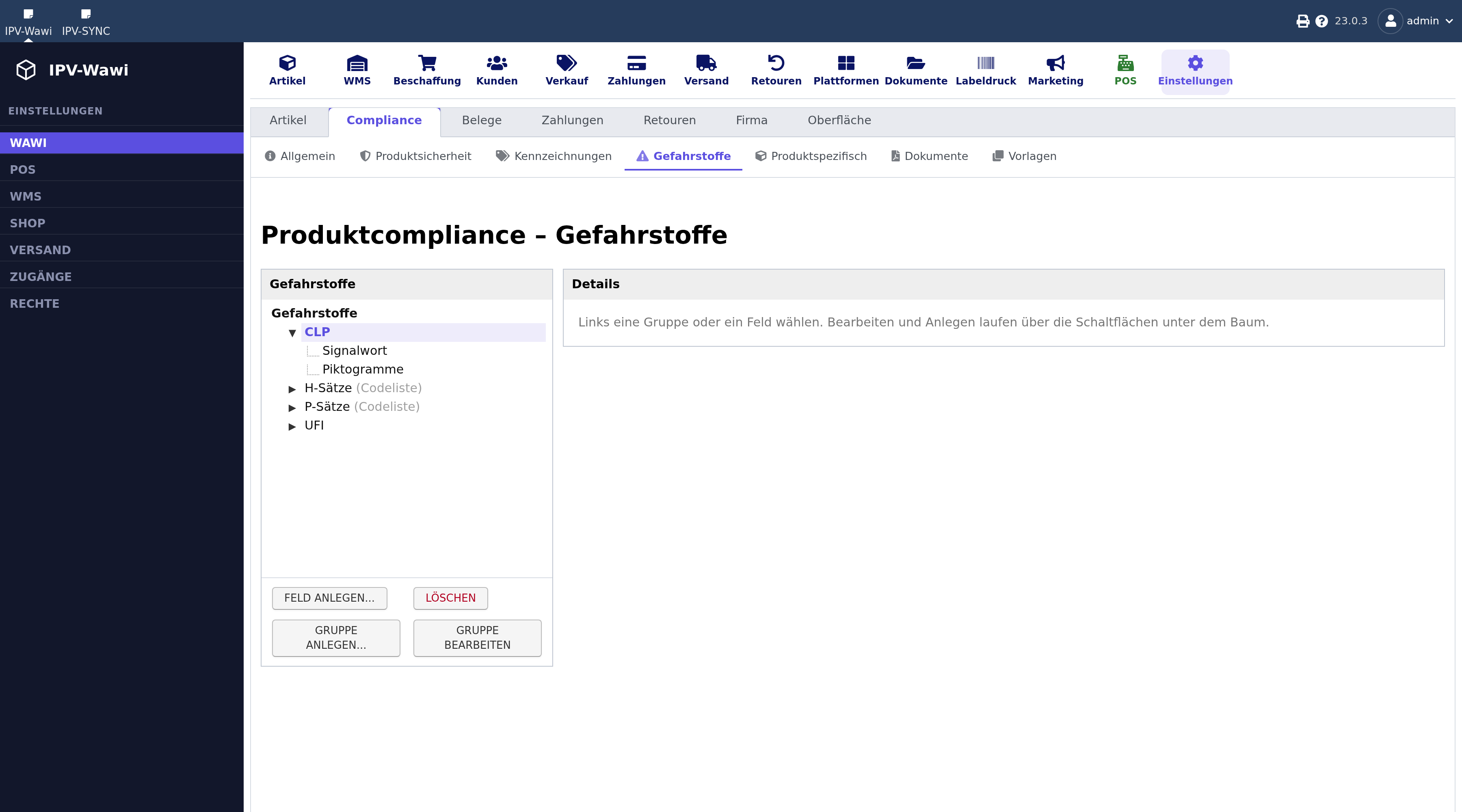
1 Legt ein Feld in der links markierten Gruppe an.
2 Entfernt das markierte Feld oder die Gruppe samt der erfassten Werte.
3 Legt eine Gruppe an — sie erscheint im Artikel als eigener Block.
4 Benennt die Gruppe um oder ändert ihre Reihenfolge.
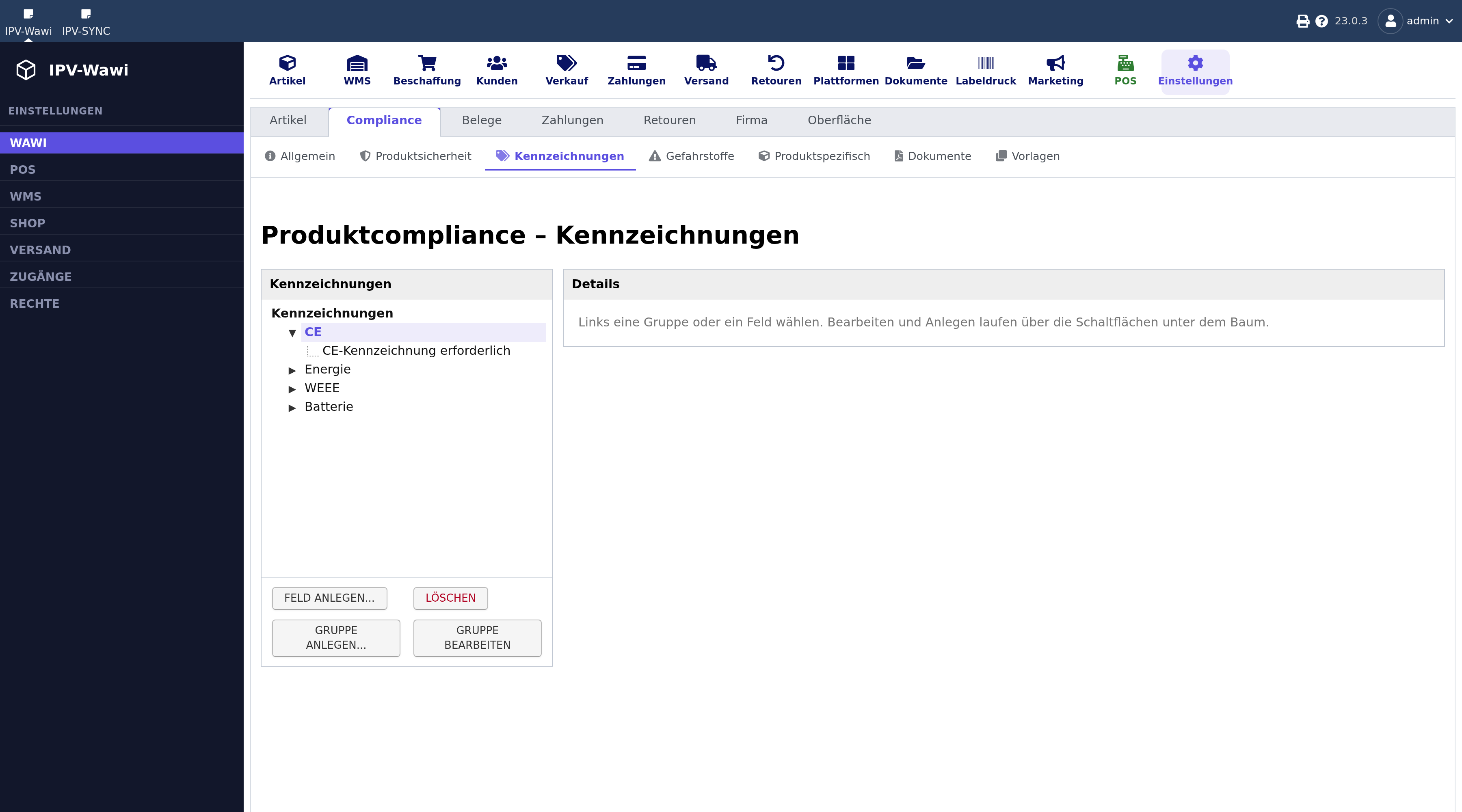
1 Legt ein Feld in der links markierten Gruppe an.
2 Entfernt das markierte Feld oder die Gruppe samt der erfassten Werte.
3 Legt eine Gruppe an — sie erscheint im Artikel als eigener Block.
4 Benennt die Gruppe um oder ändert ihre Reihenfolge.
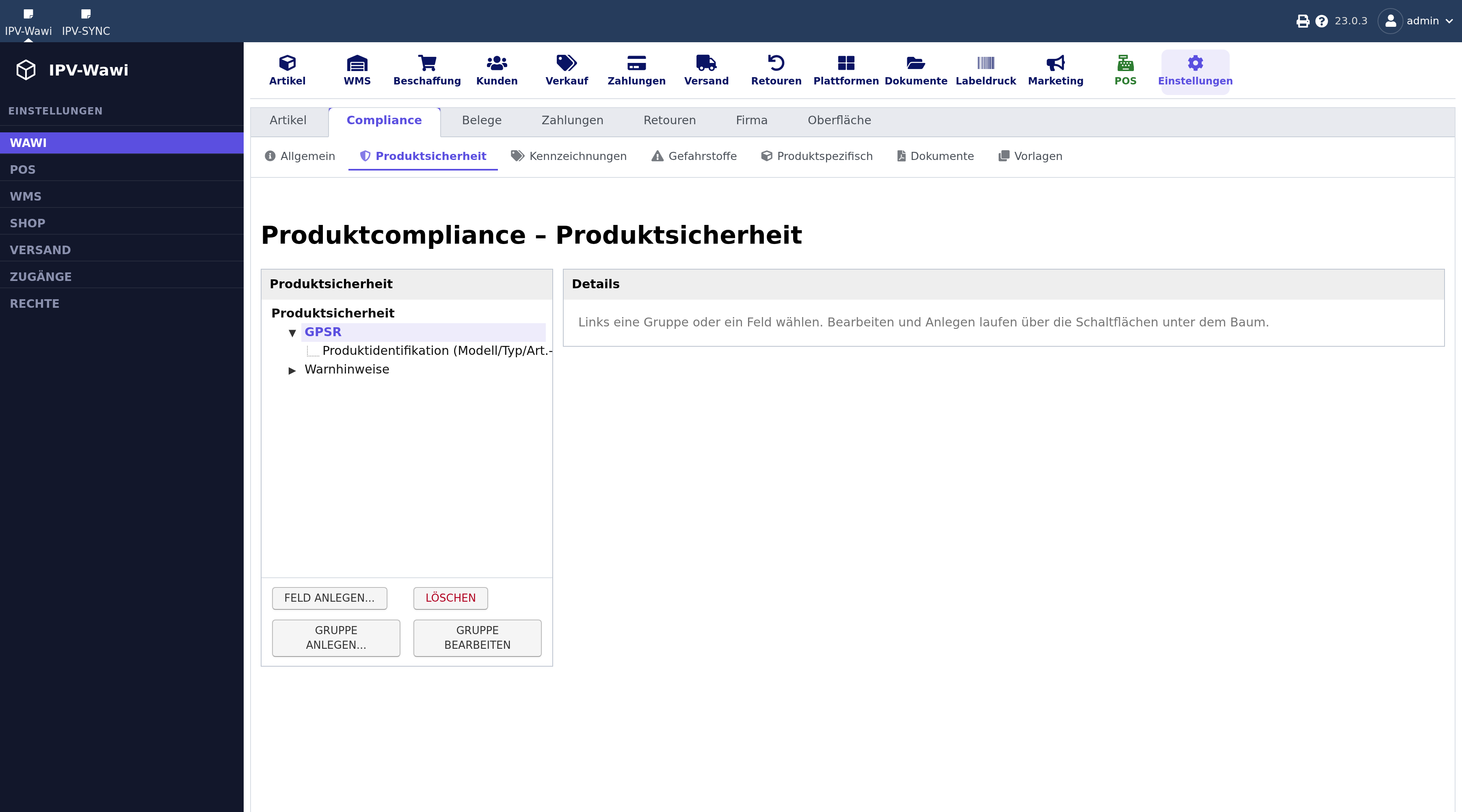
1 Legt ein Feld in der links markierten Gruppe an.
2 Entfernt das markierte Feld oder die Gruppe samt der erfassten Werte.
3 Legt eine Gruppe an — sie erscheint im Artikel als eigener Block.
4 Benennt die Gruppe um oder ändert ihre Reihenfolge.
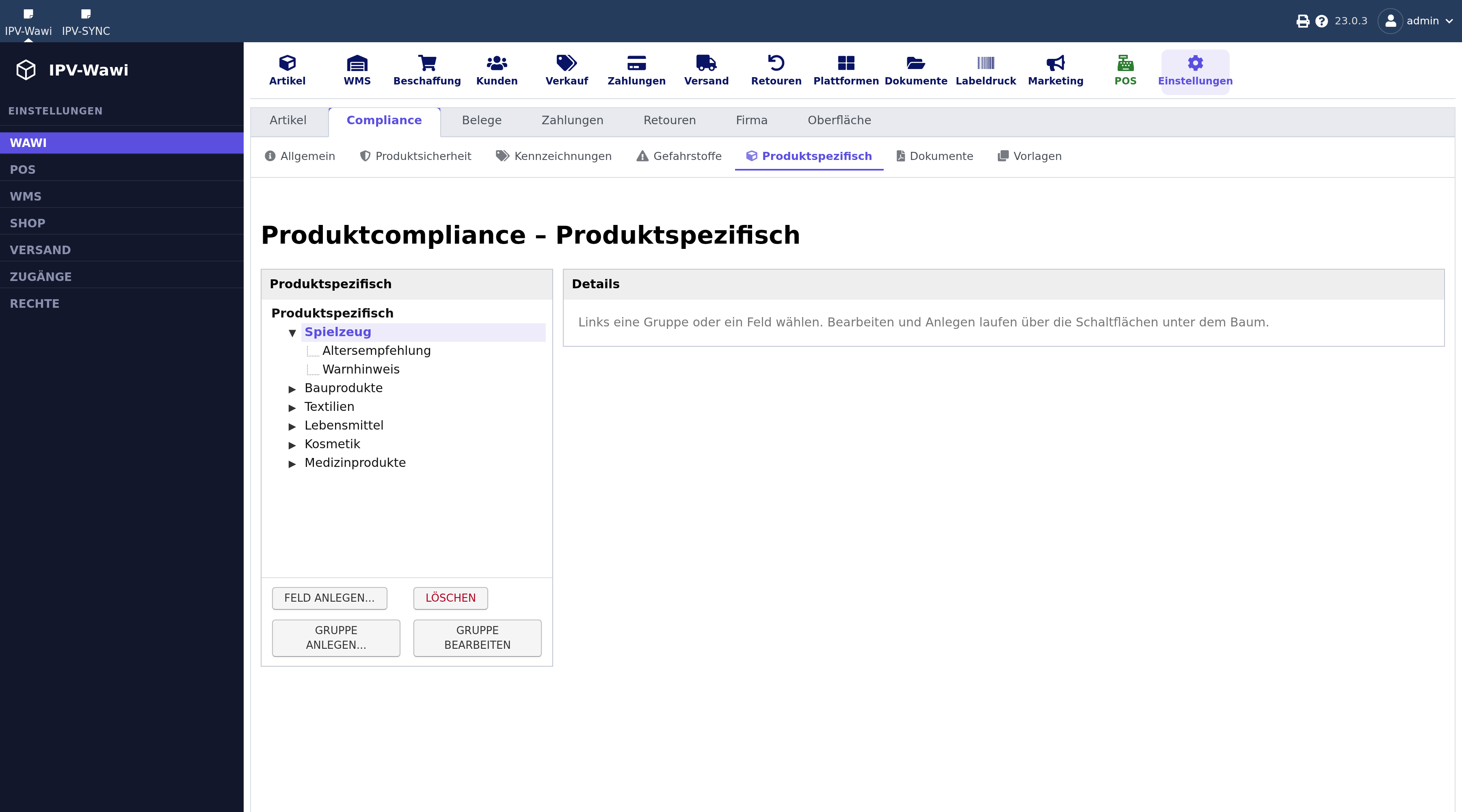
1 Legt ein Feld in der links markierten Gruppe an.
2 Entfernt das markierte Feld oder die Gruppe samt der erfassten Werte.
3 Legt eine Gruppe an — sie erscheint im Artikel als eigener Block.
4 Benennt die Gruppe um oder ändert ihre Reihenfolge.
¶ Was das ist
Hier verwalten Sie rechtlich nötige Produktangaben (z. B. Herstellerangaben, Sicherheitshinweise, Gefahrstoff-Kennzeichnungen) als frei erweiterbare Bausteine – statt für jede neue Vorschrift eine neue Datenstruktur bauen zu müssen, legen Sie einfach einen neuen Block an.
¶ 🗂️ Aufbau: Kategorien und Blöcke
Links sehen Sie sechs feste Kategorien (Allgemein, Produktsicherheit, Kennzeichnungen, Gefahrstoffe, Produktspezifisch, Dokumente), darunter frei verwaltbare Blöcke (z. B. "Hersteller", "GPSR", "CE", "CLP", "H-/P-Sätze"). Sie können Blöcke anlegen, umbenennen, löschen und ihre Reihenfolge ändern.
Jeder Block hat einen Typ, der bestimmt, was Anwender:innen später am Artikel eintragen können:
| Blocktyp | Was Anwender:innen sehen |
|---|---|
| Formularfelder | Freie Eingabefelder (Text, Zahl, Datum, Checkbox, Auswahlliste je nach Feldeinstellung) |
| Codeliste | Mehrfachauswahl aus einer vorgegebenen Liste amtlicher Codes (z. B. H-/P-Sätze) |
| Bild-Mehrfachauswahl | Auswahl aus hochgeladenen Piktogrammen/Icons statt reinem Text |
| Dokument | Auswahl aus der zentralen Dokumentenbibliothek (siehe unten) |
¶ ➕ Einen neuen Block anlegen
- Passende Kategorie links wählen.
- Feld anlegen… bzw. Gruppe anlegen… je nachdem, ob Sie ein einzelnes Feld oder einen ganzen neuen Block anlegen wollen.
- Feldtyp, Name, Pflichtfeld/Aktiv und Beschreibung festlegen.
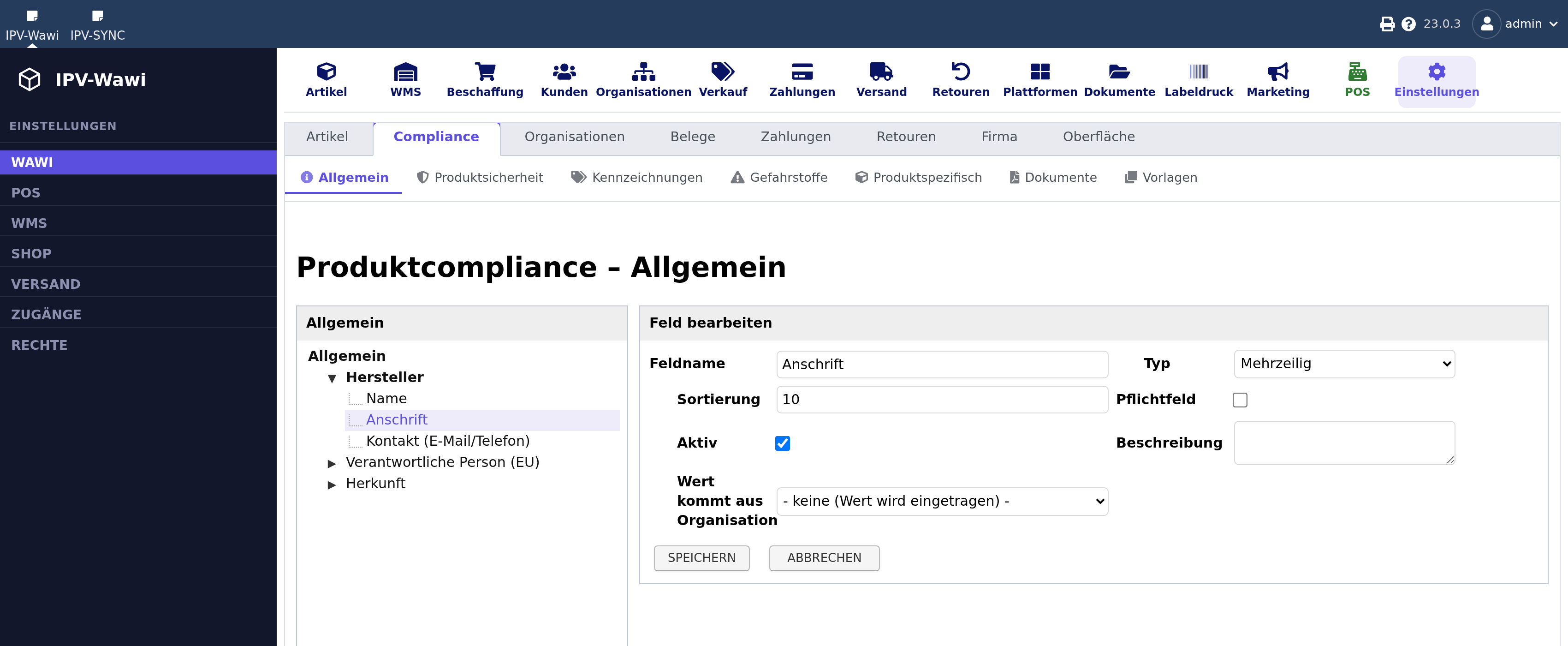
1 Feldname. Achtung: Dieser Name erscheint im Shop als Überschrift über dem Wert — schreiben Sie Anschrift, nicht HerstAdresseKompl.
2 Die Art des Feldes — Text, mehrzeilig, Zahl, Auswahlliste, Datum, Ankreuzfeld oder Bildauswahl.
3 Mit Haken muss das Feld ausgefüllt sein.
4 Eine interne Notiz zum Feld. Sie steht nur hier und erscheint nicht im Shop.
5 Woher der Wert kommt. Steht hier eine Auswahl, holt sich das Feld seinen Inhalt aus der Organisation, die am Artikel als Hersteller gewählt ist — statt ihn von Hand zu tippen.
⚠️ Der Feldname steht später im Shop. Was Sie hier als Name eintragen, erscheint auf der
Produktseite als Überschrift über dem Wert. Schreiben Sie also Anschrift statt
HerstAdresseKompl — Kürzel für den internen Gebrauch liest sonst Ihr Kunde.
💡 Fallbeispiel: Eine neue EU-Verordnung verlangt künftig eine zusätzliche Kennzeichnung. Statt eine komplette Umprogrammierung zu benötigen, legen Sie unter der passenden Kategorie einfach einen neuen Block mit den nötigen Feldern an – er steht danach sofort im Artikel-Popup zur Auswahl bereit.
¶ 📄 Dokumente – zentrale Bibliothek statt Einzel-Upload
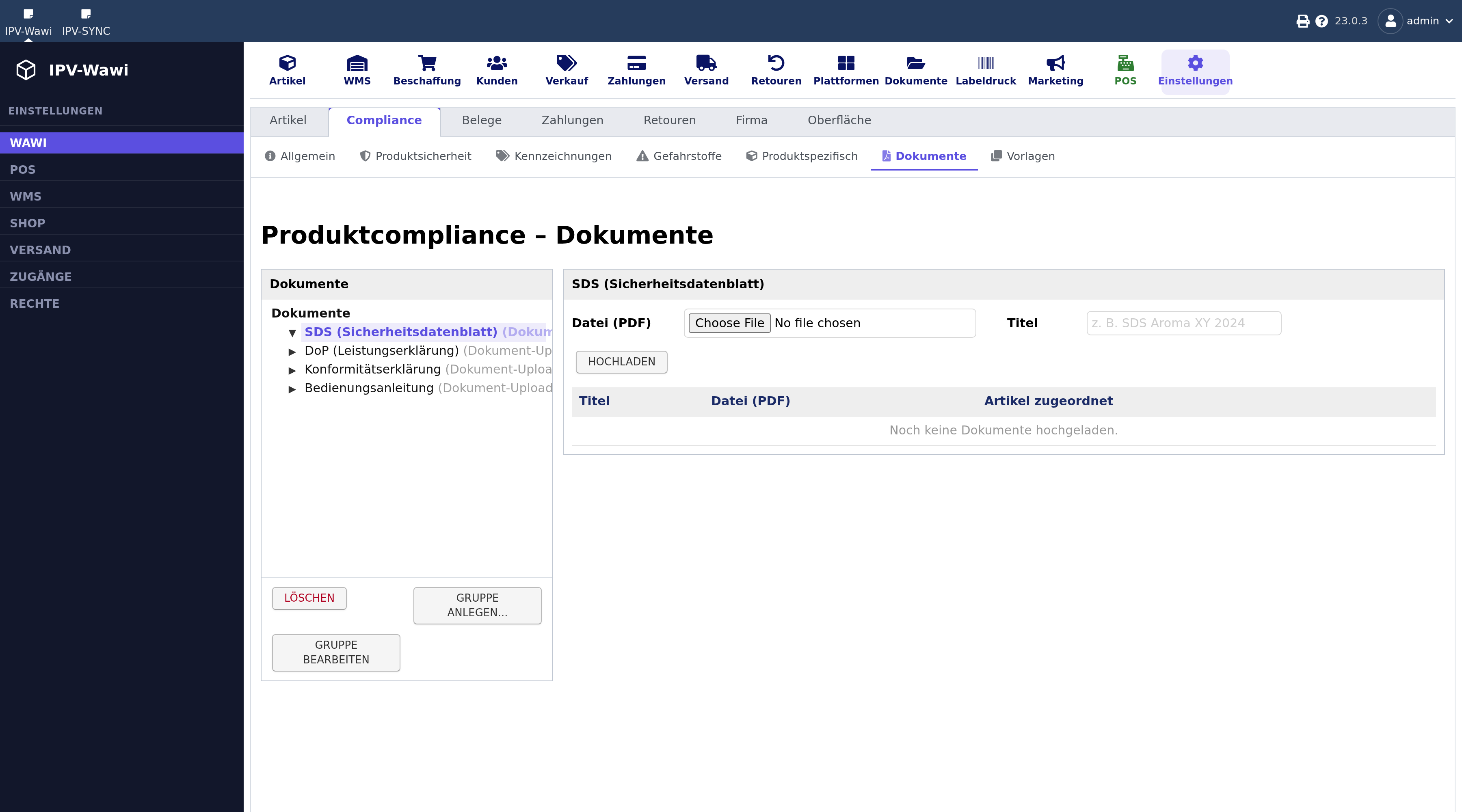
1 Die Datei, die hochgeladen wird — nur PDF.
2 Unter welchem Namen sie erscheint. Leer lassen übernimmt den Dateinamen.
3 Legt das Dokument in der Bibliothek ab. Einmal hochladen, vielen Artikeln zuordnen — genau dafür ist die Bibliothek da.
4 Entfernt das Dokument.
5 Legt eine Dokumentart an, etwa Sicherheitsdatenblatt oder Bedienungsanleitung.
6 Benennt sie um.
Sicherheitsdatenblätter, Konformitätserklärungen & Co. gelten meist für viele Artikel gleichzeitig (z. B. dieselbe Rezeptur in unterschiedlichen Füllmengen). Deshalb werden Dokumente hier einmal zentral hochgeladen und danach einem oder mehreren Artikeln zugeordnet – statt bei jedem Artikel einzeln eine Datei hochzuladen.
- Dokumenttyp-Gruppe wählen (z. B. "SDS").
- PDF hochladen, optional einen Anzeigetitel vergeben.
- Die Liste zeigt, wie viele Artikel dieses Dokument bereits zugeordnet haben.
Die eigentliche Zuordnung zu Artikeln passiert dann im Artikel-Popup selbst (siehe Artikel → Compliance) oder per Massenaktion für mehrere Artikel gleichzeitig.
¶ 🏭 Hersteller aus den Organisationen
Herstellerangaben stehen ohnehin schon in der Wawi — als Organisation unter Organisationen.
Statt Name und Anschrift ein zweites Mal in eine Compliance-Vorlage zu tippen, holt sich der
Block sie direkt von dort.
Einmal einrichten: Beim Feld (Feld anlegen… oder ein bestehendes anklicken) steht unten
Wert kommt aus Organisation. Wählen Sie, woraus sich das Feld speist:
| Auswahl | Was hineinkommt |
|---|---|
| Name | Name der Organisation |
| Straße und Hausnummer | beides zusammen |
| PLZ und Ort | beides zusammen |
| Land | ausgeschriebenes Land |
| Vollständige Anschrift | Straße + Zusatz + PLZ/Ort + Land in einer Zeile |
| Telefon · E-Mail · Webseite | die jeweilige Angabe |
| - keine - | das Feld wird wie bisher von Hand ausgefüllt |
Am Artikel: Der Block zeigt dann ein Feld Organisation. Tippen Sie die ersten Buchstaben
des Herstellers — angeboten wird, was das Kennzeichen Hersteller trägt. Nach der Auswahl füllen
sich die Felder aus den Stammdaten und sind gesperrt; leeren Sie das Feld, sind Ihre eigenen
Werte wieder da und wieder änderbar.
💡 Fallbeispiel: GARDENA zieht um. Sie ändern die Anschrift einmal bei der Organisation
— alle Artikel dieses Herstellers tragen ab sofort die neue Adresse und geben sie beim nächsten
Abgleich an den Shop weiter. Ohne diese Verknüpfung müssten Sie jeden Artikel einzeln anfassen.
Was Sie dabei sehen: Öffnen Sie eine Organisation, die auf diese Weise genutzt wird, steht
oben in Rot, für wie viele Artikel sie die Werte liefert — damit niemand versehentlich die
Angaben von zwanzig Artikeln ändert, ohne es zu merken. Aus demselben Grund lässt sich eine
genutzte Organisation nicht löschen.
In der Organisationsübersicht gibt es dafür die Spalte Compliance-Artikel. Sie ist ab Werk
ausgeblendet und lässt sich über den Trichter zuschalten; ein Klick auf die Zahl öffnet die
Artikelverwaltung mit genau diesen Artikeln.
¶ 📋 Vorlagen – Werte einmal pflegen, mehrfach nutzen
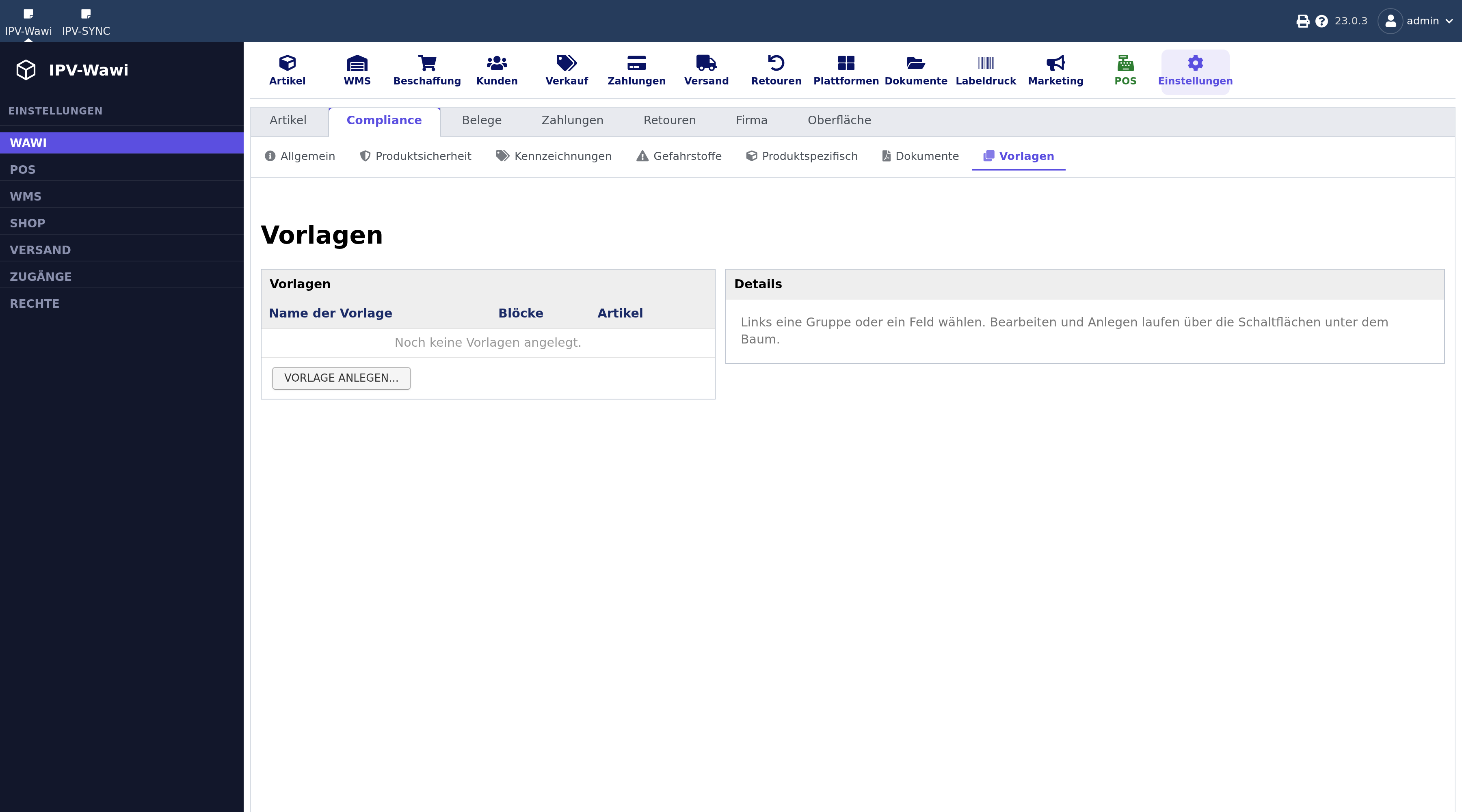
1 Legt eine Vorlage an. Sie kann mehrere Blöcke zusammenfassen — etwa ein komplettes Gefahrstoffprofil aus CLP, H- und P-Sätzen. Am Artikel wird sie mit einem Klick angewendet; ändert sich die Vorlage, ändern sich alle Artikel mit.
Für Angaben, die bei sehr vielen Artikeln identisch sind (z. B. ein Standard-Gefahrstoffprofil
aus mehreren Blöcken), lassen sich Vorlagen anlegen:
ℹ️ Für Hersteller brauchen Sie keine Vorlage. Deren Angaben stehen als Organisation in der
Wawi — siehe Hersteller aus den Organisationen weiter
oben. Vorlagen bleiben für alles andere.
- Vorlage anlegen… wählen.
- Alle Blöcke ankreuzen, die die Vorlage umfassen soll (eine Vorlage kann auch mehrere Blöcke gleichzeitig bündeln, z. B. Gefahrstoff-Kennzeichnung komplett aus CLP + H-Sätzen + P-Sätzen + UFI).
- Werte für die angekreuzten Blöcke eintragen.
Am Artikel selbst lässt sich diese Vorlage dann in einem Klick anwenden, statt die Werte jedes Mal neu einzutippen – bei einer späteren Änderung der Vorlage übernehmen alle Artikel, die sie nutzen, automatisch den neuen Stand.
💡 Fallbeispiel: Alle Ihre Liquid-Artikel tragen dieselben Gefahrenhinweise. Statt bei jedem einzelnen Artikel CLP, H-Sätze, P-Sätze und UFI von Hand einzutragen, legen Sie einmal die Vorlage "Gefahrstoff-Profil Liquid Standard" an und wenden sie am Artikel per Klick an – ändert sich später ein Hinweistext, passen Sie nur die Vorlage einmal an, statt jeden Artikel einzeln nachzupflegen.
¶ Vorlage für eine Warengruppe
Im Vorlagen-Formular steht ein Feld Warengruppe. Tragen Sie dort eine ein, gilt die Vorlage von selbst für jeden Artikel dieser Warengruppe:
- Ein Artikel dieser Gruppe wird geöffnet und hat noch keine Compliance-Blöcke → die Blöcke der Vorlage sind sofort da und ausgefüllt, so als hätten Sie Anwenden gedrückt. Gespeichert wird wie immer erst mit Speichern.
- Über den Blöcken steht, woher sie kommen: „Aus der Warengruppe Reinigungsmittel: Gefahrstoff-Profil". Haben Sie einen Block entfernt, steht zusätzlich „Abweichend von der Warengruppe".
- Wechselt der Artikel die Warengruppe oder verliert sie, gehen diese Blöcke wieder — von Hand gewählte Vorlagen bleiben stehen.
Für Artikel, die es schon vor der Warengruppe gab, gibt es in der Artikelliste die Massenaktion „Compliance aus Warengruppe setzen".
Lassen Sie das Feld auf alle Warengruppen, bleibt die Vorlage eine, die Sie am Artikel von Hand auswählen.
¶ 🖼️ Piktogramm-Icons
Bei Feldern vom Typ "Bild-Mehrfachauswahl" lässt sich direkt im Feld-Editor eine eigene kleine Icon-Bibliothek für genau dieses Feld pflegen (Icons hochladen, als Kachel mit Löschen-Button verwalten) – so erscheinen später echte Symbolbilder statt reinem Text zur Auswahl.
Siehe auch Artikel → Compliance für die Anwendung am einzelnen Artikel.