Dieser Bereich richtet die physische Struktur des Lagers ein – Lagerplätze, ganze Lager und die organisatorische Baumstruktur darüber. Für den täglichen Umgang mit Bestand/Buchungen siehe WMS.
Erreichbar innerhalb des WMS-Reiters selbst, unter dem Linksnav-Punkt Einstellungen:
- Lagerplatzoptionen – legt pro Lager fest, aus welchen Ebenen sich Lagerplatznamen zusammensetzen und was im Lagerplatzassistenten/bei "Lagerplatz anlegen" dafür überhaupt eingegeben werden kann (siehe eigener Abschnitt unten)
- Lagerplatzassistent – neue Lagerplätze in Serie anlegen, nach dem in den Lagerplatzoptionen festgelegten Schema des gewählten Lagers (siehe Abschnitt unten)
- Lagerplatz anlegen – einzelnen Lagerplatz anlegen, ebenfalls nach dem Lagerplatzoptionen-Schema (siehe Abschnitt unten)
- Lagerverwaltung – Lager selbst (nicht nur einzelne Lagerplätze) anlegen/verwalten (siehe Abschnitt unten)
- LagerBaum – organisiert Lagerplätze in einer frei anlegbaren Baumstruktur, unabhängig vom eigentlichen Bestand (siehe eigener Abschnitt unten)
¶ ⚙️ Lagerplatzoptionen
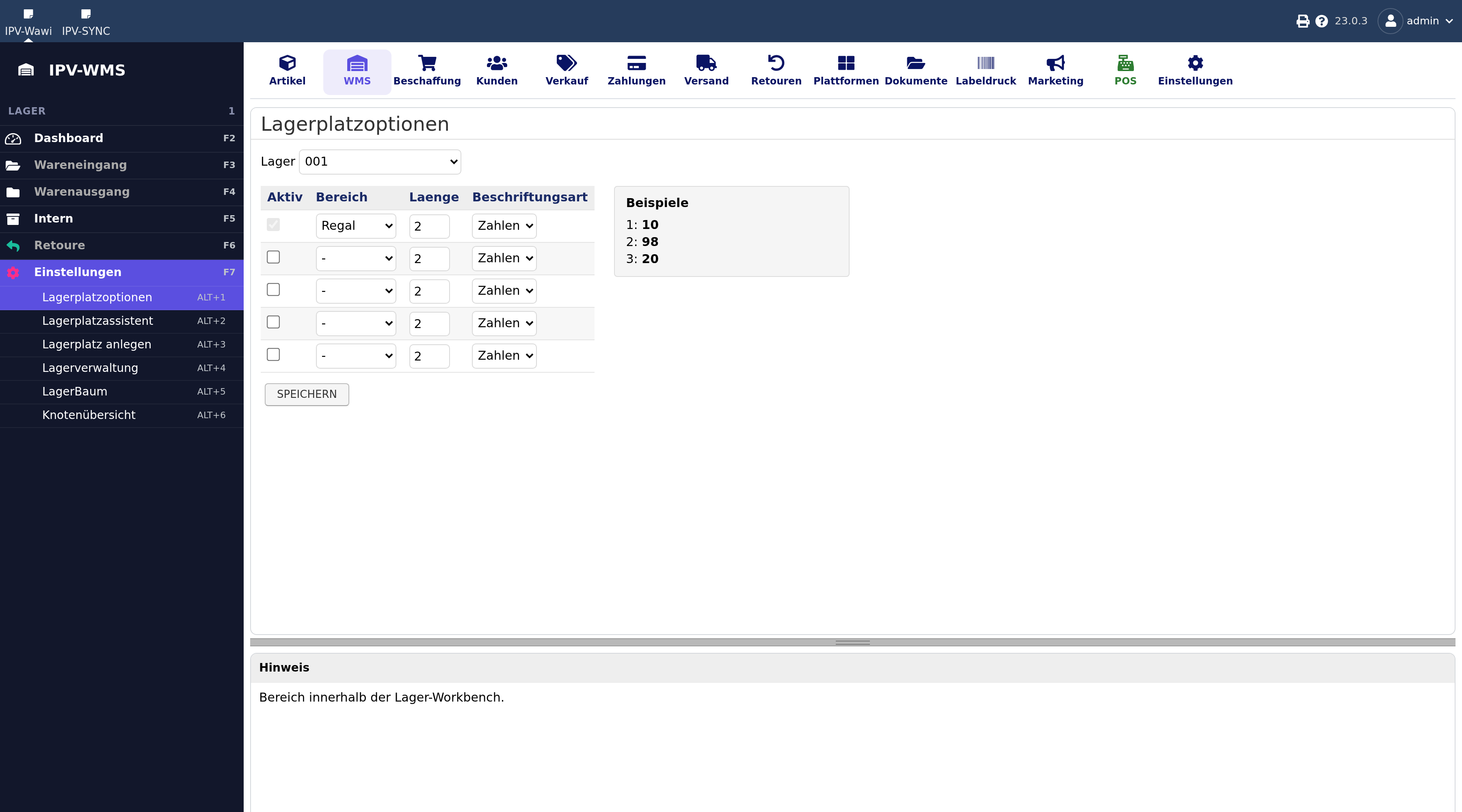
1 Für welches Lager die Einteilung gilt — jedes Lager kann anders aufgebaut sein.
2 Legt fest, aus welchen Ebenen ein Lagerplatzname besteht — etwa Gang, Regal, Fach. Je Ebene bestimmen Sie Länge und Beschriftungsart (Zahlen oder Buchstaben). Daraus entsteht später ein Name wie 01-A-03. Das ist der erste Schritt: Ohne diese Einteilung kann der Assistent nichts erzeugen.
Legt pro Lager fest, aus welchen Ebenen sich die Namen der Lagerplätze in genau diesem Lager zusammensetzen dürfen – und ist damit keine reine Namens-Empfehlung, sondern eine verbindliche Vorgabe: Der Lagerplatzassistent und "Lagerplatz anlegen" fragen für ein Lager exakt die hier hinterlegten Ebenen ab, nicht mehr und nicht weniger.
- Bis zu 5 Ebenen, z. B. Halle → Gang → Regal → Fach → Platz. Ebene 1 ist immer aktiv, jede weitere Ebene lässt sich einzeln dazuschalten.
- Ebenen müssen lückenlos von oben nach unten aktiviert werden – Ebene 3 aktivieren schaltet automatisch auch Ebene 1 und 2 mit an, Ebene 2 deaktivieren deaktiviert automatisch auch alle darunterliegenden. Die Ebenen bauen hierarchisch aufeinander auf, eine Lücke (z. B. nur Ebene 1 und 4 aktiv) ist fachlich nicht sinnvoll und wird deshalb verhindert.
- Je Ebene wählbar: Bereich-Typ (Halle/Block/Abschnitt/Bereich/Gang/Regal/Fach/Platz/Ebene – reine Anzeige-Bezeichnung), Länge (Anzahl Stellen, z. B. 2 → "01" bis "99") und Beschriftungsart (aktuell steht hier nur "Zahlen" zur Auswahl – eine rein alphabetische oder gemischte Beschriftung ist für eine spätere Ausbaustufe vorgesehen).
- Eine Beispiel-Vorschau zeigt rechts direkt beim Einstellen live, wie ein zufällig erzeugter Lagerplatzname mit der aktuellen Konfiguration aussehen würde.
- Die Konfiguration ist je Lager unabhängig – Lager 001 kann z. B. 2 Ebenen nutzen, Lager 002 gleichzeitig 5 andere Ebenen, ohne dass sich beide gegenseitig beeinflussen. Eine Änderung wirkt sich außerdem nur auf künftig neu angelegte Lagerplätze aus, nicht auf bereits bestehende.
¶ 🧙 Lagerplatzassistent – mehrere Lagerplätze auf einmal anlegen
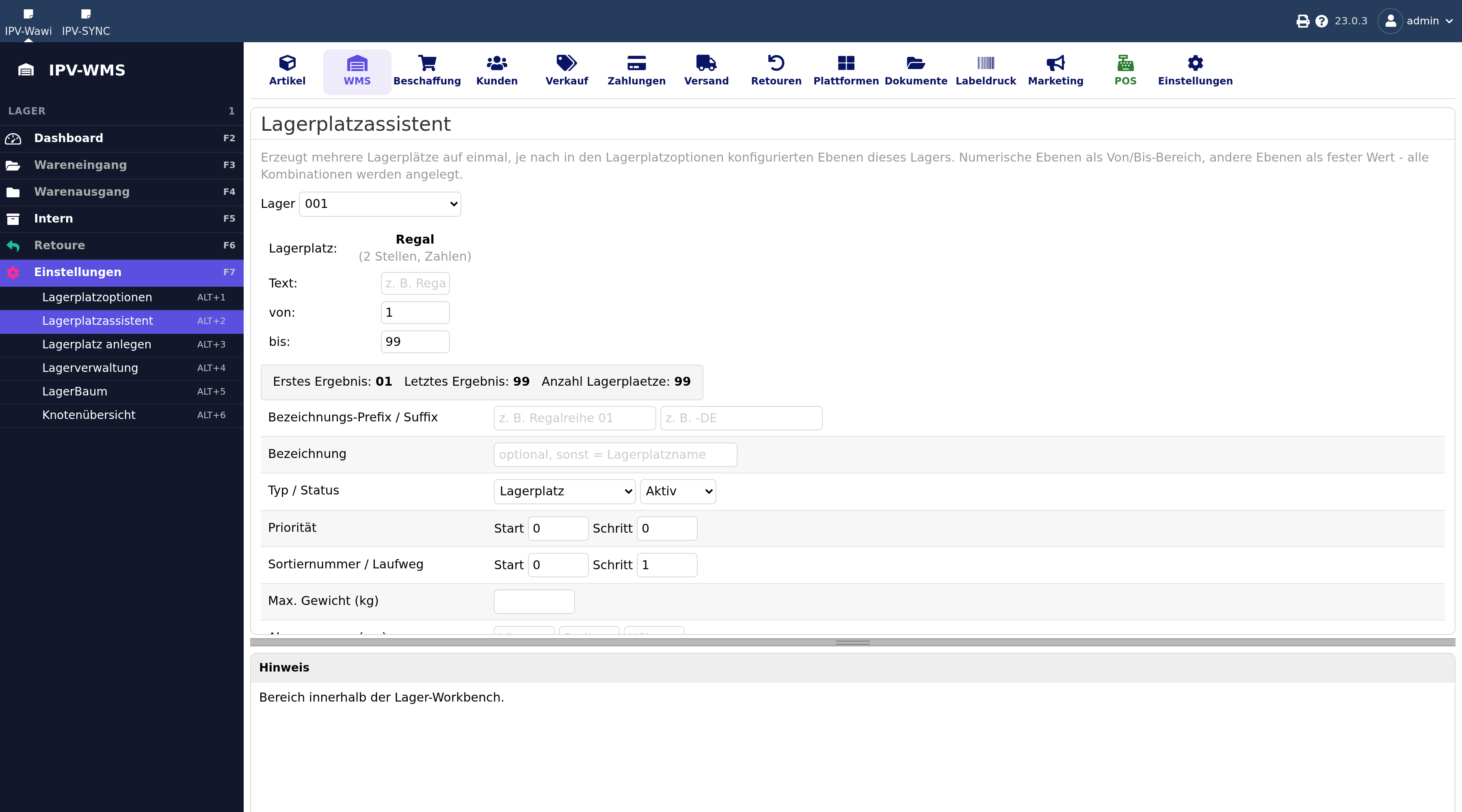
1 In welchem Lager die Plätze entstehen.
2 Erzeugt alle Kombinationen auf einmal: Von-bis je Ebene eintragen, und aus 3 Gängen × 10 Regalen × 5 Fächern werden 150 Lagerplätze in einem Durchgang. Wer sie einzeln anlegt, sitzt einen Tag daran. Optional wird dabei gleich die Einordnung im LagerBaum mit angelegt.
Statt jeden Lagerplatz einzeln anzulegen, erzeugt der Assistent eine ganze Serie von Lagerplätzen in einem Rutsch – nach dem in den Lagerplatzoptionen (siehe oben) für das gewählte Lager hinterlegten Ebenen-Schema.
Ablauf:
- Lager auswählen – bestimmt, welche Ebenen überhaupt angezeigt werden.
- Für jede aktive Ebene (als eigene Spalte nebeneinander):
- Text – ein optionaler, frei wählbarer Textbaustein für genau diese Ebene (z. B. "Regal"), wird jeder in dieser Ebene erzeugten Zahl vorangestellt.
- Von / Bis – der Nummernbereich für diese Ebene, automatisch mit führenden Nullen auf die in den Lagerplatzoptionen festgelegte Stellenzahl aufgefüllt.
- Eine Live-Vorschau zeigt direkt beim Eintragen der Werte das erste und letzte Ergebnis sowie die Gesamtanzahl der Lagerplätze, die beim Absenden tatsächlich entstehen würden – so lässt sich vor dem Anlegen prüfen, ob die Eingabe das gewünschte Ergebnis liefert.
- Bezeichnungs-Prefix / Suffix – wirkt direkt auf den gesamten erzeugten Lagerplatznamen (nicht nur auf eine separate Beschreibung) und wird ohne automatischen Trenner davor bzw. dahintergesetzt. Ein gewünschter Trenner muss deshalb selbst mit eingetippt werden, z. B. Prefix "Muster-" oder Suffix "-DE".
- Bezeichnung – optionales freies Textfeld, unabhängig von Prefix/Suffix. Bleibt es leer, übernimmt jeder erzeugte Lagerplatz automatisch seinen eigenen Namen als Bezeichnung (unverändertes Standardverhalten); wird hier ein Text eingetragen, bekommen alle in diesem Durchlauf erzeugten Lagerplätze diese eine Bezeichnung gemeinsam.
- Typ/Status, Priorität und Sortierreihenfolge (jeweils mit Start-Wert und Schrittweite), max. Gewicht und Maße (L/B/H) gelten für alle in diesem Durchlauf erzeugten Lagerplätze gleich.
- LagerBaum (optional erhältlich, siehe eigener Abschnitt unten): Checkbox "Gleichzeitig im LagerBaum einordnen" plus bis zu 5 kaskadierende Ziel-Knoten-Auswahlfelder (Ebene für Ebene – jede weitere Ebene wird erst wählbar, sobald die vorherige einen Wert hat; entweder einen bestehenden Knoten auswählen oder über "+ Neuer Knoten..." einen neuen anlegen). Alle Lagerplätze dieses Durchlaufs werden dann automatisch in die entsprechende Baumstruktur unterhalb des gewählten Ziel-Knotens einsortiert (fehlende Zwischenknoten werden dabei automatisch erzeugt).
💡 Fallbeispiel: Die Lagerplatzoptionen für ein Lager sind auf 3 Ebenen eingestellt: Regal (3 Stellen), Fach (2 Stellen), Platz (2 Stellen). Im Assistenten wird für Regal der Text "R" mit Von 1 Bis 100 eingetragen, für Fach Text "F" mit Von 1 Bis 10, für Platz Text "P" mit Von 1 Bis 10. Ein Durchlauf erzeugt alle Kombinationen auf einmal, von "R001-F01-P01" bis "R100-F10-P10" – in diesem Fall 10.000 Lagerplätze in einem Schritt statt jeden einzeln von Hand anzulegen.
¶ ➕ Lagerplatz anlegen – einzelnen Lagerplatz anlegen
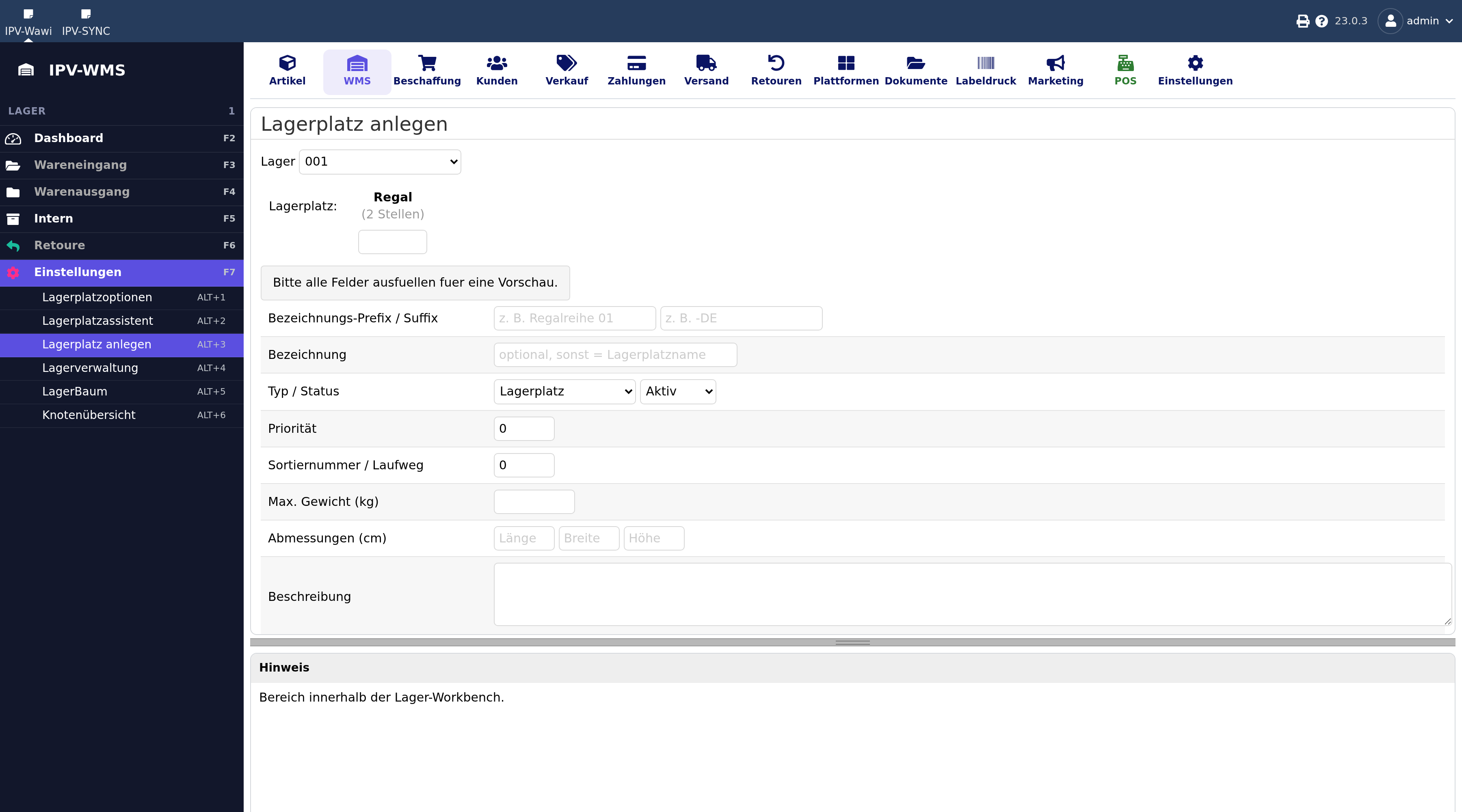
1 In welchem Lager der Platz entsteht.
2 Legt einen einzelnen Lagerplatz an — für Nachzügler, die nicht ins Schema des Assistenten passen: ein Sonderplatz, ein neues Regal, ein Kühlfach.
Für einzelne Lagerplätze abseits einer ganzen Serie. Auch hier bestimmt das gewählte Lager, welche Ebenen aus den Lagerplatzoptionen abgefragt werden: Statt eines einzigen freien Namensfelds gibt es unter der Beschriftung Lagerplatz je aktiver Ebene ein eigenes Eingabefeld (begrenzt auf die dort festgelegte Stellenzahl) – der eigentliche Lagerplatzname ergibt sich automatisch aus der Kombination dieser Ebenen-Felder.
- Eine Live-Vorschau zeigt direkt beim Eintragen der Werte, wie der resultierende Lagerplatzname aussehen würde – wie beim Lagerplatzassistenten (siehe oben), nur für genau dieses eine Ergebnis statt für eine ganze Serie.
- Bezeichnungs-Prefix / Suffix funktioniert genauso wie beim Lagerplatzassistenten: wirkt direkt auf den gesamten Lagerplatznamen, ohne automatischen Trenner davor/dahinter (ein gewünschter Trenner muss selbst mit eingetippt werden).
Weitere Felder: Bezeichnung, Typ/Status, Priorität, Sortierreihenfolge, max. Gewicht, Maße (L/B/H) und eine freie Beschreibung.
- LagerBaum (optional erhältlich, siehe eigener Abschnitt unten): dieselbe Zuordnungs-Möglichkeit wie beim Lagerplatzassistenten (siehe oben), hier für genau diesen einen neu angelegten Lagerplatz.
¶ 🏭 Lagerverwaltung – Lager selbst anlegen/verwalten
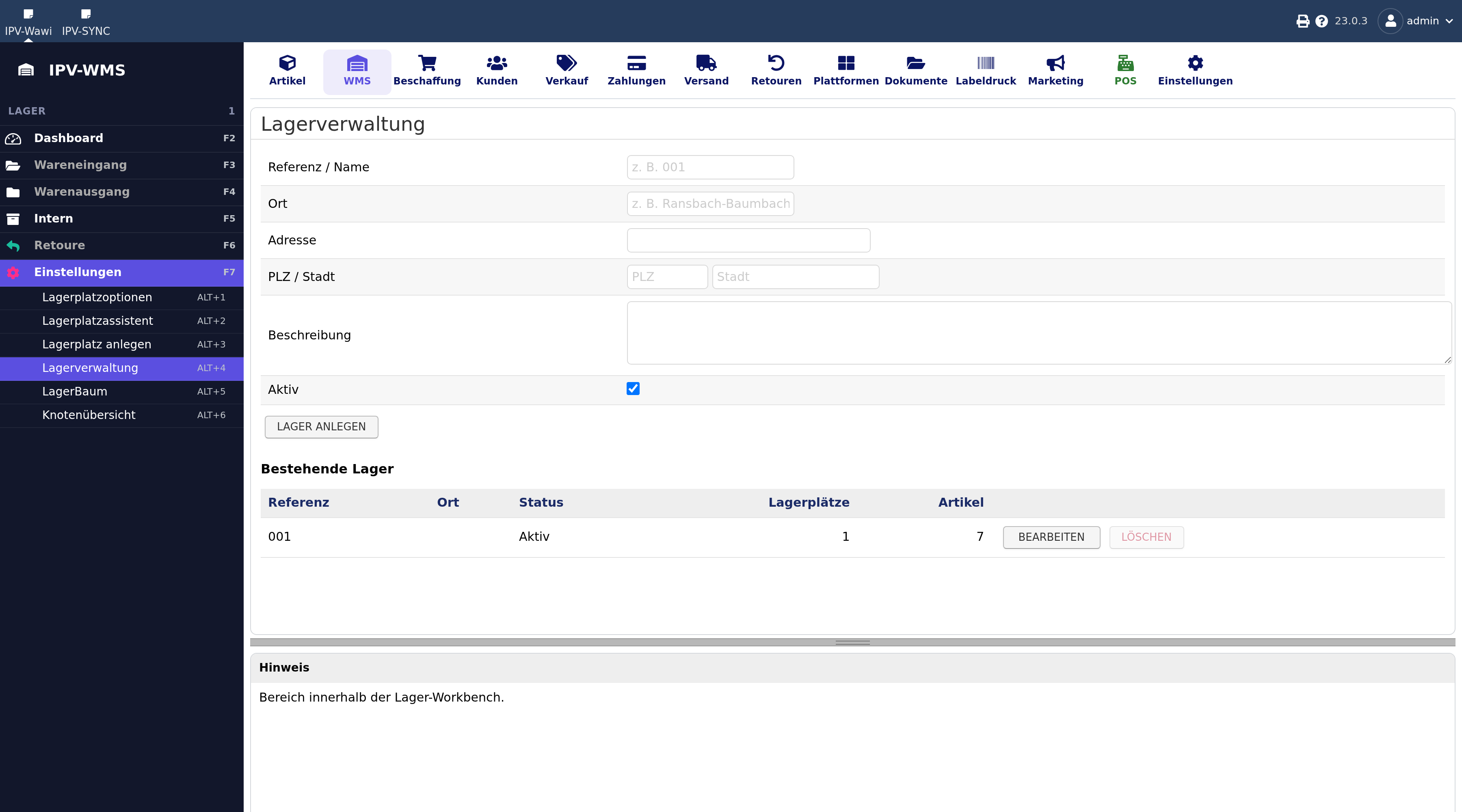
1 Legt ein Lager an — die oberste Ebene. Erst danach lassen sich darin Lagerplätze erzeugen. Ein zweites Lager braucht, wer eine zweite Halle, einen Ladenbestand oder ein Außenlager getrennt führen will.
2 Ändert Bezeichnung, Anschrift oder Status des Lagers. Die Spalten daneben zeigen, wie viele Lagerplätze und Artikel darin liegen.
Nicht zu verwechseln mit einzelnen Lagerplätzen: hier verwalten Sie die Lager (Standorte) selbst, denen Lagerplätze zugeordnet werden.
Felder: Referenz, Ort/Bezeichnung, Adresse, PLZ/Stadt, Beschreibung, Aktiv-Status.
Die Liste der bestehenden Lager zeigt zusätzlich je Lager, wie viele Lagerplätze und wie viele unterschiedliche Artikel dort aktuell Bestand haben. Löschen ist nur möglich, solange dem Lager keine aktiven Lagerplätze mehr zugeordnet sind – ein Lager mit vorhandenen Lagerplätzen muss erst leergeräumt (Lagerplätze entfernt/verschoben) werden, bevor es sich löschen lässt.
¶ 🌳 LagerBaum (optional erhältlich)
ℹ️ Der LagerBaum ist ein optionales Zusatzfeature und nicht auf jeder Installation automatisch aktiv – fragt bei Interesse einfach bei Ihrem Ansprechpartner nach.
Der LagerBaum ist eine zusätzliche, rein organisatorische Struktur über Ihren bestehenden Lagerplätzen – z. B. Regal → Fach → Karton, beliebig tief und auch gemischt. Er ändert nichts am eigentlichen Bestand, sondern hilft dabei, viele Lagerplätze auf einmal zu organisieren.
Die oberste Ebene im Baum entspricht automatisch Ihren tatsächlichen Lagern. Darunter legen Sie beliebige Knoten an (z. B. "Regal 12", "Fach A") und ordnet dort Ihre Lagerplätze zu.
Der eigentliche Nutzen zeigt sich beim Verschieben: Verschiebst Sie einen Knoten (z. B. ein ganzes Regal samt allen Fächern) an eine andere Stelle im Baum – etwa in ein anderes Lager –, zieht der komplette darunter zugeordnete Bestand automatisch mit um. Sie müssen also nicht jeden einzelnen Lagerplatz von Hand umbuchen.
💡 Fallbeispiel: Sie bauen ein komplettes Regal mit 20 Lagerplätzen von Lager "Haupt" in eine neue Halle ("Lager Ost") um. Statt 20 einzelne Umlagerungen zu buchen, verschieben Sie im LagerBaum nur den Regal-Knoten auf den Lager-Ost-Wurzelknoten – alle 20 Lagerplätze (und ihr Bestand) gehören danach automatisch zu Lager Ost.
¶ Knoten anlegen, bearbeiten, löschen
Ein Klick auf einen Knoten im Baum links öffnet rechts das Bearbeiten-Panel mit: Name, Typ (frei wählbarer Text, z. B. "Regal, Palette..."), Barcode für den Handy-Scan (optional – bleibt das Feld leer, vergibt die Wawi automatisch einen eindeutigen Code), Sortierung und Aktiv-Status. Direkt daneben zeigt ein Bereich "Neuen Knoten hier anlegen" ein Formular, um unter dem gerade ausgewählten Knoten einen weiteren Unterknoten anzulegen.
Zum Barcode wird direkt ein QR-Code angezeigt, den Sie per Klick als PNG herunterladen können – praktisch zum Ausdrucken und Bekleben von Regalen, Kartons etc.
Knoten löschen fragt nach, sobald noch Unterknoten oder zugeordnete Lagerplätze am Knoten hängen. Bestätigt ihr das, werden der Knoten selbst, seine Unterknoten und die Baum-Zuordnungen gelöscht – die zugeordneten Lagerplätze selbst bleiben als eigenständige Datensätze bestehen, nur ihre Einordnung im Baum verschwindet.
¶ Lagerplätze zuordnen
Im Bereich "Zugeordnete Lagerplätze" lässt sich ein bestehender Lagerplatz per Suche dem gerade ausgewählten Knoten zuordnen. Die Suche berücksichtigt automatisch nur Lagerplätze aus dem Lager, zu dem dieser Knotenzweig gehört – ein versehentliches Zuordnen über Lagergrenzen hinweg ist damit ausgeschlossen.
¶ Automatische Umbenennung bei Namenskonflikt
Gibt es am Zielort beim Verschieben oder Zuordnen bereits einen Lagerplatz mit demselben Namen, wird nicht mehr blockiert: der betroffene Lagerplatz wird automatisch mit einem Zeitstempel-Suffix umbenannt und trotzdem verschoben/zugeordnet. Jede automatische Umbenennung erscheint danach so lange als Banner oben auf jeder WMS-Seite, bis sie über das X bestätigt wird – zusätzlich als eigener Eintrag "Umbenennung" in der Bewegungshistorie.
¶ Mobile Erfassung
Auch über die mobile Erfassung lässt sich ein Knoten verschieben: Quelle scannen, Ziel scannen, bestätigen. Praktisch, wenn Sie gerade unterwegs sind (z. B. direkt im Lager oder im LKW) und keinen Desktop-Zugriff haben.
¶ Beim Lagerplatzassistenten gleich mit einordnen
Im Lagerplatzassistenten lässt sich optional die Checkbox "Gleichzeitig im LagerBaum einordnen" aktivieren. Darunter erscheinen bis zu 5 Auswahlfelder, eine Baum-Ebene je Feld:
- Jedes Feld bietet die tatsächlich vorhandenen Unterknoten des zuvor gewählten Knotens zur Auswahl an, plus die Option "+ Neuer Knoten...".
- Ein Feld ist erst wählbar, sobald das vorherige einen Wert hat – so lassen sich keine Lücken oder unsinnigen Kombinationen erzeugen.
- Wählen Sie "+ Neuer Knoten...", erscheint ein Namensfeld – der neue Knoten wird beim Anlegen der Lagerplätze tatsächlich erzeugt, nicht nur vorgeschlagen.
- Leer gelassene Felder = die Kette endet dort; die neu erzeugten Lagerplätze landen direkt unter dem zuletzt ausgefüllten Knoten (bzw. direkt unter dem Lager selbst, wenn kein Feld ausgefüllt wurde).
💡 Fallbeispiel: Sie legen mit dem Assistenten 50 neue Lagerplätze für ein neues Regal an und wollen sie direkt im LagerBaum unter "Halle 2" → "Regal 12" einsortieren. Checkbox aktivieren, Feld 1 "Halle 2" auswählen (falls schon vorhanden) oder per "+ Neuer Knoten..." neu anlegen, Feld 2 "Regal 12" ebenso – nach dem Anlegen hängen alle 50 neuen Lagerplätze direkt unter "Regal 12", ohne sie hinterher einzeln manuell zuzuordnen.
In der Artikelübersicht (siehe WMS) erscheint zusätzlich eine Spalte mit dem LagerBaum-Pfad, sobald mindestens einer der angezeigten Lagerplätze im Baum eingeordnet ist.
¶ 🗄️ Der Systemplatz "UNGEKLAERT"
Jedes Lager hat automatisch einen eigenen Lagerplatz namens UNGEKLAERT ("Ungeklärter Bestand"). Er fängt Bestand auf, den Dolibarr für dieses Lager kennt, der aber (noch) keinem echten, konkreten Lagerplatz zugeordnet ist – z. B. wenn Bestand auf anderem Weg als über WMS ins Lager gebucht wurde.
- Entsteht automatisch, nur wenn tatsächlich gebraucht – nicht vorsorglich für jedes Lager angelegt, sondern erst in dem Moment, in dem wirklich unzugeordneter Bestand auftaucht.
- Lässt sich wie jeder andere Lagerplatz löschen, solange er leer ist (keine besondere Sonderbehandlung).
- Wird bei Bedarf automatisch neu angelegt – taucht später erneut unzugeordneter Bestand in diesem Lager auf, entsteht UNGEKLAERT einfach wieder, ohne dass jemand eingreifen muss.
- Ist als "Gesperrt" markiert – dient nur als Auffangbecken, nicht als regulärer Ein-/Auslagerungsplatz.
💡 Fallbeispiel: Ein Artikel wird direkt in Dolibarr eingebucht, ohne über eine WMS-Funktion (Einlagerung, Import) zu laufen. Beim nächsten Seitenaufruf gleicht die Wawi das automatisch ab und bucht die Menge auf UNGEKLAERT des betroffenen Lagers – von dort lässt sie sich anschließend per Umlagerung auf den tatsächlich richtigen Lagerplatz verschieben.
Bugfix 23.07.2026: Bis dahin wurde beim Verschieben eines LagerBaum-Knotens (siehe oben) der Bestand zwar am neuen Lagerplatz korrekt angezeigt, Dolibarrs interne Lagerbestandssumme für das alte Lager blieb aber unverändert – die Wawi bemerkte das beim nächsten Abgleich und buchte die vermeintliche Differenz fälschlich zusätzlich auf UNGEKLAERT des alten Lagers, sodass der Artikel kurzzeitig doppelt auftauchte. Ist behoben; ältere, dadurch entstandene Alt-Bestände auf UNGEKLAERT wurden einmalig bereinigt.
¶ 🔐 Freigabe für die Bewegungshistorie und Inventur
Die Menüpunkte Bewegungshistorie, Inventur (siehe WMS) und LagerBaum (optional erhältlich) sind standardmäßig für niemanden sichtbar – sie müssen pro Nutzer bzw. Benutzergruppe explizit freigeschaltet werden, genau wie alle anderen granularen Rechte der Wawi. Bei Inventur sind Sichtbarkeit und Bearbeiten (Anlegen/Zählen/Löschen/Buchen) zwei getrennte Rechte, beim LagerBaum ebenso (Sichtbarkeit vs. Bearbeiten/Verschieben/Zuordnen); die Integration im Lagerplatzassistenten hat zusätzlich noch ein eigenes drittes Recht.
So geben Sie die Freigabe:
- Start → Setup → Benutzer & Gruppen → Berechtigungen öffnen.
- Den betreffenden Nutzer bzw. die Gruppe auswählen.
- Im Modul IPV-Wawi das gewünschte Recht aktivieren (z. B. "WMS - Intern - Bewegungshistorie", "WMS - Intern - Inventur sichtbar", "WMS - Intern - Inventur bearbeiten", "WMS - Einstellungen - LagerBaum sichtbar", "WMS - Einstellungen - LagerBaum verwalten", "WMS - Einstellungen - Lagerplatzassistent: LagerBaum mit erstellen/zuordnen").
- Speichern.
Ohne das jeweilige Recht bleibt der Menüpunkt in der linken WMS-Navigation komplett ausgeblendet.
¶ 🔎 Knotenübersicht (optional erhältlich)
Neben der Baumansicht gibt es unter WMS → LagerBaum → Knotenübersicht eine Liste aller Knoten mit Suche, Filtern und Sortierung – gedacht zum Wiederfinden, während der Baum zum Einordnen da ist. Beschrieben ist sie im Anwender-Bereich.
Für die Freigabe gilt dasselbe wie für den LagerBaum selbst: Wer den Baum sehen darf, sieht auch die Knotenübersicht.