Optionaler Bereich. Diese Funktion ist nicht in jeder Wawi enthalten. Fehlt der Punkt
Artikel unter Einstellungen → Shop → Auftritt, ist sie für Ihre Installation nicht
freigeschaltet.
In der Wawi: Einstellungen → Shop → Auftritt → Artikel
Hier pflegen Sie Texte, die im Shop vor und nach der Artikelbeschreibung stehen – etwa einen
Aktionshinweis über der Beschreibung und einen Versand- oder Sicherheitshinweis darunter.
Im Shop erscheinen diese Texte nicht als eigene Kästen. Sie werden mit der Beschreibung des
Artikels zu einem zusammenhängenden Text verbunden:
- Text davor
- die Beschreibung des Artikels
- Text danach
¶ Warum es Plätze und Textbausteine gibt
Ein Artikel merkt sich nicht den Text, sondern nur einen Platz. Welcher Text an diesem
Platz gerade steht, entscheidet ein Zeitplan.
Der Nutzen zeigt sich beim Saisonwechsel: Sie tragen einmal ein, dass an „Aktion Liquids" von
Juni bis August die Sommeraktion gilt, von September bis November die Herbstaktion und im
Dezember die Weihnachtsaktion. Am 1. September wechselt der Text im Shop von allein – kein
Artikel wird dafür angefasst, ob es zehn oder zehntausend sind.
Ändern Sie später den Wortlaut eines Textbausteins, ändert er sich überall dort, wo er
eingeplant ist. Sie pflegen den Text an einer Stelle, nicht an jedem Artikel.
¶ Zwei Plätze je Artikel
Jeder Artikel hat zwei getrennte Zuordnungen: einen Platz vor dem Langtext und einen nach
dem Langtext. Das ist Absicht – der untere Text (Versandhinweis, Sicherheitshinweis) bleibt
meist gleich, während oben die Aktionen wechseln. Getrennt können Sie beides unabhängig
voneinander steuern.
¶ Die Seite im Überblick
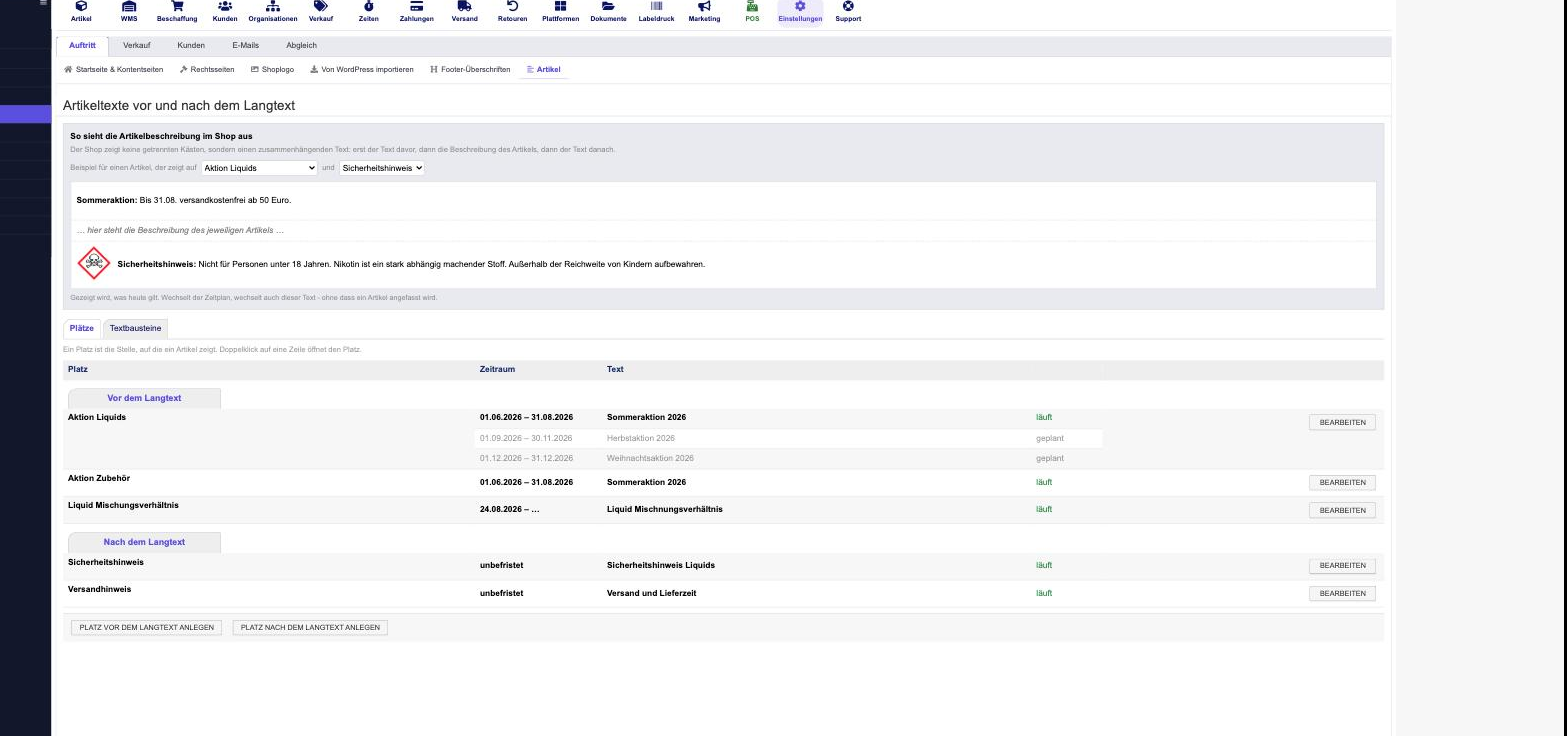
1 Die Vorschau zeigt, wie die Beschreibung im Shop aussieht – mit den Texten, die heute gelten. Über die beiden Auswahlfelder spielen Sie durch, was ein Artikel zeigt, der auf diese Plätze verweist.
2 Der Reiter Textbausteine führt zu den Texten selbst (siehe unten).
3 Alle Zeiträume eines Platzes auf einen Blick: der geltende fett und mit läuft gekennzeichnet, kommende mit geplant, vergangene mit abgelaufen. Angezeigt wird immer genau einer – gelten mehrere gleichzeitig, gewinnt der zuletzt eingeplante.
4 Bearbeiten öffnet den Platz. Ein Doppelklick auf die Zeile tut dasselbe.
5 Legt einen neuen Platz an – getrennt für vor und nach dem Langtext.
Ganz oben sehen Sie eine Vorschau: So sieht die Beschreibung im Shop aus, mit den Texten,
die heute gelten. Über die beiden Auswahlfelder spielen Sie durch, was ein Artikel zeigt, der auf
diese Plätze verweist.
Darunter zwei Reiter:
- Plätze – jeder Platz mit allen geplanten Zeiträumen. Der geltende Zeitraum steht fett und
ist mit läuft gekennzeichnet, kommende mit geplant, vergangene mit abgelaufen. Sie sehen
den Stand aller Plätze, ohne etwas öffnen zu müssen. Doppelklick auf eine Zeile öffnet den
Platz zum Ändern. - Textbausteine – die Texte selbst, je Sprache ein Feld mit HTML-Editor. Die Spalte
Eingeplant an zeigt, an welchen Plätzen ein Baustein hängt – wichtig vor dem Löschen.
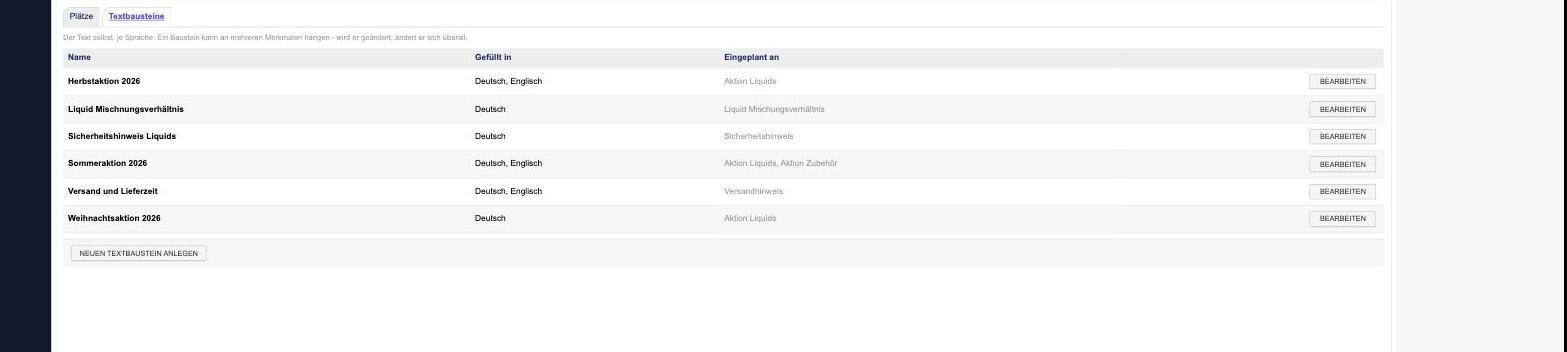
1 Die Spalte Eingeplant an zeigt, an welchen Plätzen ein Baustein hängt. Vor dem Löschen hier nachsehen.
2 Bearbeiten öffnet den Baustein – je Sprache ein Feld mit HTML-Editor. Eine Änderung wirkt überall dort, wo er eingeplant ist.
3 Legt einen neuen Textbaustein an.
¶ Einen Zeitraum anlegen
- Öffnen Sie den Platz über Bearbeiten.
- Wählen Sie unten einen Textbaustein und tragen Sie Gültig ab und Gültig bis ein.
- Hinzufügen.
Ohne Datum gilt ein Text unbefristet – passend für Hinweise, die immer stehen sollen.
Überschneiden sich zwei Zeiträume, gewinnt der mit dem späteren Beginn: Eine befristete Aktion
schlägt also einen Dauertext.
¶ Artikel zuordnen
Einzeln: Artikel öffnen → Reiter Texte → oben die beiden Auswahlfelder. Die Zuordnung
gilt für alle Sprachen; der Text selbst kommt je Sprache aus dem Baustein.
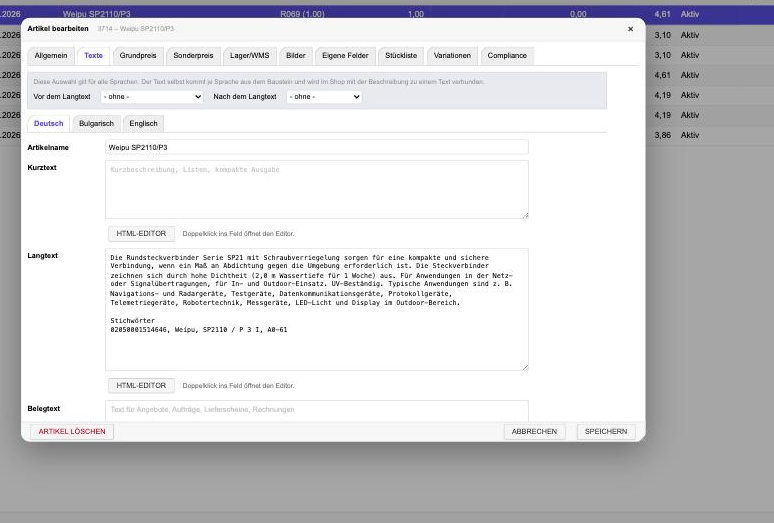
1 Platz vor dem Langtext.
2 Platz nach dem Langtext. Beide gelten für alle Sprachen – der Text selbst kommt je Sprache aus dem Baustein.
Für viele Artikel: In der Artikelliste die Artikel markieren, als Massenaktion
Textbausteine zuordnen wählen, die Plätze auswählen und Ausführen. Ein auf
– unverändert – belassenes Feld lässt den jeweils anderen Platz in Ruhe.

1 Massenaktion Textbausteine zuordnen – wirkt auf die markierten Artikel.
2 Platz vor dem Langtext.
3 Platz nach dem Langtext.
4 Ausführen setzt die Zuordnung. Ein auf – unverändert – belassenes Feld lässt den jeweiligen Platz in Ruhe.
¶ Wann der Shop aktualisiert wird
Sie müssen nichts anstoßen. Betroffene Artikel werden automatisch für den nächsten Abgleich
vorgemerkt, wenn Sie
- die Zuordnung an einem Artikel ändern,
- einen Textbaustein bearbeiten,
- einen Zeitraum anlegen, ändern oder löschen.
Auch der Wechsel zum Stichtag läuft ohne Ihr Zutun: Der Hintergrundabgleich prüft laufend, ob an
einem Platz inzwischen ein anderer Text gilt, und schreibt die betroffenen Artikel neu in den
Shop.
Gilt an einem Platz gerade nichts – etwa zwischen zwei Aktionen –, erscheint im Shop nur die
Beschreibung des Artikels. Der abgelaufene Text verschwindet, es bleibt keine Lücke.
¶ Berechtigungen
Drei Rechte in der Rechte-Matrix steuern diesen Bereich:
| Recht | Wofür |
|---|---|
| Artikel – Textbausteine zuordnen | die beiden Auswahlfelder im Artikel |
| Artikel – Textbausteine in Masse zuordnen | die Massenaktion in der Artikelliste |
| Einstellungen/Auftritt – Artikeltexte verwalten | diese Pflegeseite |